



|
Personalizar el área de trabajo (I) |
|
Cambiar el aspecto del Panel de objetos |
Es posible cambiar el aspecto del panel de objetos, se puede visualizar a modo de fichas, tal como aparece en la siguiente imagen:  También puede tener este otro aspecto:
|
|
| Cambiar el nombre de un grupo de paneles |
Es posible cambiar el nombre de un grupo de paneles de forma sencilla. Vamos a ver como ejemplo el cambio de nombre del panel de objetos.
En estos momentos el panel se llama "Insertar",
pero queremos renombrarlo como "Insert". Para ello lo primero
que hay que hacer es pulsar con el botón derecho sobre la zona
del nombre |
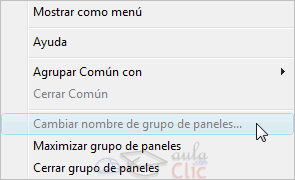
| Entonces se mostrará el siguiente menú, en el que habrá que elegir la opción Cambiar nombre de grupo de paneles.... Después de esto se mostrará una ventana en la que se podrá introducir el nuevo nombre del panel |
|
| Cambiar la agrupación de los paneles |
| La mayoría de los paneles y los inspectores aparecen agrupados junto a otros en una misma ventana flotante. Para cambiar la agrupación de un panel o de alguna de sus pestañas es necesario, en primer lugar, seleccionar el panel y la pestaña deseados. |
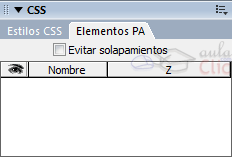
| Por ejemplo, vamos a ver cómo cambiar la agrupación de la pestaña Elementos PA del panel CSS. Como puede apreciarse en la imagen, la pestaña Elementos PA ya está activa. Seguidamente hay que hacer clic sobre el
botón con el siguiente aspecto |
|
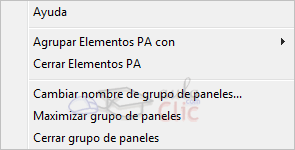
| Para cambiar la agrupación del panel a otro grupo diferente es necesario dirigirse a Agrupar Elementos PA con, después de lo cual debe mostrarse una lista de todos los paneles, pudiendo seleccionar uno de ellos. De este modo Elementos PA dejaría de estar incluida en el panel CSS, y aparecería en ese otro panel.
|
|
|
|
|
|
|
Seguir con el avanzado... |
|
Septiembre - 2007.
|

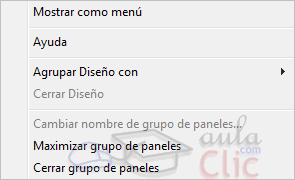 Para pasar del aspecto Fichas al otro hay que hacer clic sobre el botón
  , y seleccionar la opción
 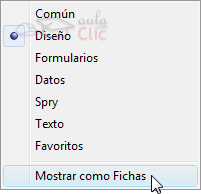 Para volver al aspecto
  o hacer clic sobre el botón con el siguiente aspecto