





|
Unidad 4. Fórmulas y Funciones (VIII) |
|
|
|
Fórmulas Matriciales |
|
Vamos a explicar primero el concepto de Matriz. Una matriz es un conjunto de datos organizados en filas y columnas, una hoja Excel tiene forma de una gran matriz porque está divida en filas y columnas. Excel trabaja con matrices unidimensionales, es decir de una fila o de una columna, y matrices bidimensionales formadas por filas y columnas. También existen matrices tridimensionales que están formadas por filas, columnas y profundidad, pero que Excel no entiende. Un fórmula matricial es una fórmula que se aplica a todas las celdas de una matriz. Las fórmulas matriciales permiten un ahorro de trabajo. Veamos pues cómo crear y utilizar las fórmulas matriciales. Y veámoslo como mejor se ven estas cosas, con un ejemplo.
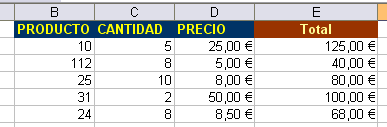
Para calcular el importe de cada producto podemos definir la fórmula para calcular el total del primer producto y copiarla al resto de filas de la columna E. Pero un forma más inmediata es utilizando una fórmulas matricial: - Seleccionamos las celdas donde van a ir los resultados desde la E2 a la E6. - Escribimos en la zona de fórmulas la fórmula =Moneda(C2:C6*D2:D6) (Moneda es para que transforme el resultado en formato moneda para identificar mejor el tipo de dato del resultado). - Y en vez de pulsar Intro, pulsamos Ctrl+Shift+Intro para que la coja como fórmula matricial. De un golpe calculará el total en cada fila.
Podemos escribir en una celda la siguiente fórmula =MONEDA(SUMA(C2:C6*D2:D6)) y pulsar Ctrl+Shift+Intro para que la coja como fórmula matricial. De este modo en una sola celda realizamos la suma total de los resultados parciales sin utilizar la columna E donde tenemos los totales parciales.
Por ejemplo crear una matriz con los meses del año y guardarla como constante, para así escribir solo una vez los meses del año. Veamos cómo.
Desde una celda cualquiera escogemos la opción del menú Insertar --> Nombre --> Definir... Dentro del cuadro de diálogo Definir nombre en Nombres en el libro: escribimos Meses y en la parte de Se refiere a: escribimos la fórmula de los meses como vemos en la imagen. ={"Enero";"Febrero";....}. De esta forma tenemos la constante Meses creada y podremos asignarla como forma matricial a cualquier conjunto de celdas.
|
|
Para seleccionar toda la matriz podemos hacerlo como hemos venido haciéndolo hasta el momento seleccionando las celdas una por una. Pero existe otra forma de hacerlo: - Nos situamos en una celda cualquiera de la matriz a seleccionar. - Pulsamos la tecla F5 y nos aparece el cuadro de dialogo Ir a, hacemos clic sobre el botón Especial... y seleccionamos la opción Matriz actual y pulsamos sobre Aceptar. Se seleccionará toda la matriz.  
|
|
|
|
|
|
|
|
|
|
|
|
Pág. 4.8 |
|
Enero - 2005.
|
Cursos Informática Gratuitos Síguenos en: Facebook Sobre aulaClic Política de Cookies
© aulaClic. Todos los derechos reservados. Prohibida la reproducción por cualquier medio.

 Ejemplo:
Tenemos una lista de la compra bastante extensa de la ferretería,
y sabemos que normalmente se suelen comprar varias cantidades de los productos
de la ferretería.
Ejemplo:
Tenemos una lista de la compra bastante extensa de la ferretería,
y sabemos que normalmente se suelen comprar varias cantidades de los productos
de la ferretería. Para
Para
 Puedes practicar con el
