


Bordes |
Excel nos permite crear líneas en los bordes o lados de las celdas.
 Para cambiar la apariencia de los datos de nuestra hoja de cálculo añadiendo
bordes, seguir los siguientes pasos:
Para cambiar la apariencia de los datos de nuestra hoja de cálculo añadiendo
bordes, seguir los siguientes pasos:
Seleccionar el rango de celdas al cual queremos modificar el aspecto.
Seleccionar la pestaña Inicio.
Hacer clic sobre la flecha que se encuentra bajo la sección Fuente.
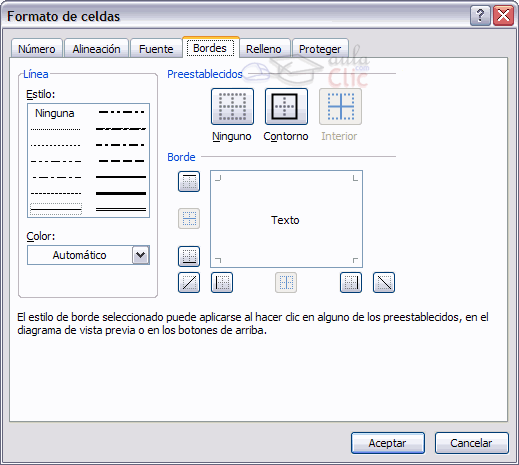
En el cuadro de diálogo que se abrirá hacer clic sobre la pestaña Bordes.
Aparecerá el cuadro de diálogo de la derecha.
Elegir las opciones deseadas del recuadro.
Una vez elegidos todos los aspectos deseados, hacer clic sobre el botón Aceptar.
Al elegir cualquier opción, aparecerá en el recuadro Borde un modelo de cómo quedará nuestra selección en la celda.
A continuación pasamos a explicarte las distintas opciones del recuadro.
Preestablecidos:Se elegirá una de estas opciones:
Ninguno: Para quitar cualquier borde de las celdas seleccionadas.
Contorno: Para crear un borde únicamente alrededor de las celdas seleccionadas.
Interior: Para crear un borde alrededor de todas las celdas seleccionadas excepto alrededor de la selección.
Borde: Este recuadro se suele utilizar cuando no nos sirve ninguno de los botones preestablecidos. Dependiendo del borde a poner o quitar (superior, inferior, izquierdo,...) hacer clic sobre los botones correspondientes. ¡CUIDADO! Al utilizar los botones preestablecidos, el borde será del estilo y color seleccionados, en caso de elegir otro aspecto para el borde, primero habrá que elegir Estilo y Color y a continuación hacer clic sobre el borde a colocar.
Estilo:Se elegirá de la lista un estilo de línea.
Color:Por defecto el color activo es Automático, pero haciendo clic sobre la flecha de la derecha podrá elegir un color para los bordes.
En la Banda de opciones disponemos de un botón que nos permitirá modificar
los bordes de forma más rápida:
 Si se hace clic sobre el botón se dibujará un borde tal como viene representado
en éste. En caso de querer otro tipo de borde, elegirlo desde la flecha
derecha del botón. Aquí no encontrarás todas las opciones vistas desde
el recuadro del menú.
Si se hace clic sobre el botón se dibujará un borde tal como viene representado
en éste. En caso de querer otro tipo de borde, elegirlo desde la flecha
derecha del botón. Aquí no encontrarás todas las opciones vistas desde
el recuadro del menú.
 Para practicar estas operaciones te aconsejamos realizar el Ejercicio
de Bordes.
Para practicar estas operaciones te aconsejamos realizar el Ejercicio
de Bordes.
Rellenos |
Excel nos permite también sombrear las celdas de una hoja de cálculo para remarcarlas de las demás. Para ello, seguir los siguientes pasos:

Seleccionar el rango de celdas al cual queremos modificar el aspecto.
Seleccionar la pestaña Inicio.
Hacer clic sobre la flecha que se encuentra bajo la sección Fuente.
Hacer clic sobre la pestaña Relleno.
Aparecerá la ficha de la derecha.
Elegir las opciones deseadas del recuadro.
Una vez elegidos todos los aspectos deseados, hacer clic sobre el botón Aceptar.
Al elegir cualquier opción, aparecerá en el recuadro Muestra un modelo de cómo quedará nuestra selección en la celda.
A continuación pasamos a explicarte las distintas opciones del recuadro.
Color de fondo: Se elegirá de la lista un color de fondo determinado. Para quitar el efecto de sombreado, bastará con elegir Sin Color.

Color de trama: Se elegirá de la lista desplegable un estilo de trama, así como el color de la trama.
En la Banda de opciones disponemos de un botón que nos permitirá modificar
el relleno de forma más rápida:
 Si se hace clic sobre el botón se sombreará la celda del color indicado
en éste, en nuestro caso, en amarillo. En caso de querer otro color de
sombreado, elegirlo desde la flecha derecha del botón. Aquí no podrás
añadir trama a la celda, para ello tendrás que utilizar el cuadro de diálogo Formato de celdas.
Si se hace clic sobre el botón se sombreará la celda del color indicado
en éste, en nuestro caso, en amarillo. En caso de querer otro color de
sombreado, elegirlo desde la flecha derecha del botón. Aquí no podrás
añadir trama a la celda, para ello tendrás que utilizar el cuadro de diálogo Formato de celdas.
Para practicar estas operaciones te aconsejamos realizar Ejercicio
de Rellenos.
Si quieres seguir con la unidad, pasa a la página siguiente...
Cursos Informática Gratuitos Síguenos en: Facebook Sobre aulaClic Política de Cookies
© aulaClic. Todos los derechos reservados. Prohibida la reproducción por cualquier medio.