





| Ejercicio. Unidad 9. Crear Efecto Gota de agua |
| Objetivo. |
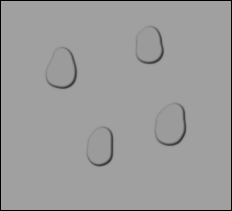
Crear el efecto de gotas de lluvia mediante Estilos de capa.
|
Ejercicio paso a paso. |
Abre un documento en blanco.
Selecciona la herramienta Pincel
 y el color Frontal negro
 .
.
Modifica las propiedades de la punta y dale una dureza del 60%.
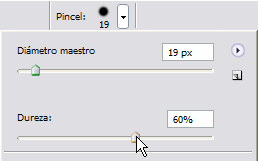
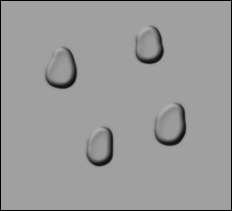
Pinta sobre el lienzo intentando parecer una gota de lluvia.

Haz doble clic sobre la capa en la ventana Capas para ver el cuadro de diálogo de Estilos de Capa.
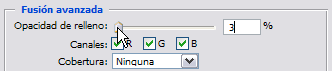
Cambia la Opacidad del relleno al 3% para reducir la opacidad de la pintura pero no de los efectos que creemos.
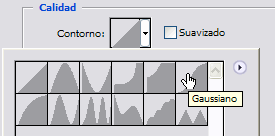
Añade el estilo Sombra paralela y configura el Contorno como curva Gaussiana.
Dale un 100% de opacidad y cambia la Distancia y el Tamaño a 1 píxel.
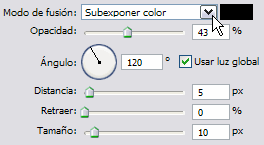
Añade el estilo Sombra interior y en su configuración define el Modo de fusión como Subexponer color, la Opacidad al 43% y su Tamaño a 10 píxeles.
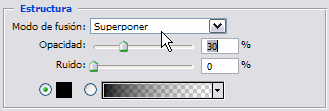
Añade un Resplandor interior, con Modo de fusión Superponer, Opacidad de 30% y color de muestra negro.
Activa también el estilo Bisel y Relieve.
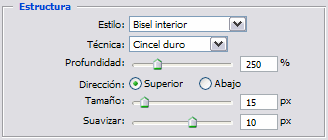
En su configuración selecciona Cincel duro en Técnica, cambia la Profundidad al 250% y el Tamaño a 15 píxeles. También aumenta el suavizado a 10 píxeles.
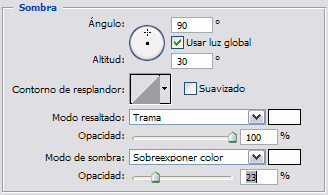
En la sección Sombra define el ángulo a 90º y la Opacidad del modo resaltado al 100%. Selecciona en el Modo de sombra Sobreexponer color y cambia la muestra de color a blanco y su Opacidad al 23%.
Ya tienes listo el estilo, ahora puedes guardarlo haciendo clic en Estilo nuevo y utilizarlo siempre que quieras. Ten en cuenta que el acabado dependerá siempre de la dureza del borde de la pintura sobre la que apliques el estilo.

|
|

|
|
Octubre - 2006.
|
Cursos Informática Gratuitos Síguenos en: Facebook Sobre aulaClic Política de Cookies
© aulaClic. Todos los derechos reservados. Prohibida la reproducción por cualquier medio.