


| Ejercicio. Unidad 6. Insertar una nueva diapositiva |
| Objetivo. |
Practicar cómo insertar una nueva diapositiva en una presentación. Practicaremos los distintos métodos para que luego puedas elegir el que te sea más cómodo.
| Ejercicio paso a paso. |
1 Crea una nueva presentación y guárdala con el nombre Formación_diapositivas en la misma carpeta. Si no tienes claro cómo hacerlo, repasa los temas 2 y 3.
2 Depliega el menú bajo el botón  .
.
3 Selecciona en el menú el diseño Dos objetos 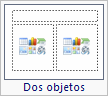 .
.
Observa como nos ha creado una nueva diapositiva después de la primera con el diseño que le hemos indicado.
4 Ahora sitúate en el área de trabajo en vista Clasificador de diapositivas. Si no tienes claro cómo hacerlo, repasa el tema 5
5 Haz clic sobre la primera diapositiva.
6 Depliega el menú bajo el botón .
7 Selecciona el diseño Titulo y objetos  .
.
Observa como nos ha creado una nueva diapositiva después de la primera y antes de la que antes de la que acabamos de crear con el diseño que le hemos indicado.
8 Guarda los cambios. Si no tienes claro cómo hacerlo, repasa el tema 3
 Por último utilizaremos las teclas.
1 Nos quedamos en la vista Clasificador de diapositivas.
2 Haz clic sobre la tercera diapositiva.
3 Pulsa las teclas Ctrl+M
Observa como nos ha creado una nueva diapositiva en cuarto lugar con el mismo diseño que la anterior.
4 Guarda los cambios.
|
|
 Cursos Informática Gratuitos
 Síguenos en: Facebook Sobre aulaClic Política de Cookies
© aulaClic. Todos los derechos reservados. Prohibida la reproducción por cualquier medio.