


|
El asistente para analizar tablas |
Para acceder al asistente para analizar tablas, selecciona del menú Herramientas la opción Analizar y después Tabla y se abrirá el cuadro de diálogo Asistente para analizar tablas:
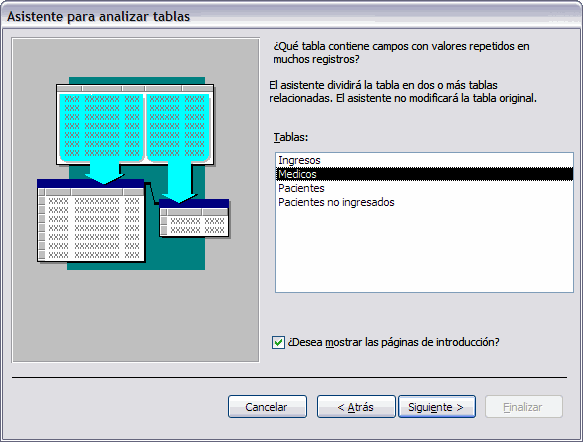
Aquí podrás seleccionar la tabla que quieres analizar en busca de redundancia.
Como puedes ver en la imagen, el asistente no modificará la tabla original, sino que creará nuevas tablas con los datos contenidos en la primera pero de un modo óptimo.
Al pulsar el botón Siguiente> pasamos a la siguiente ventana:
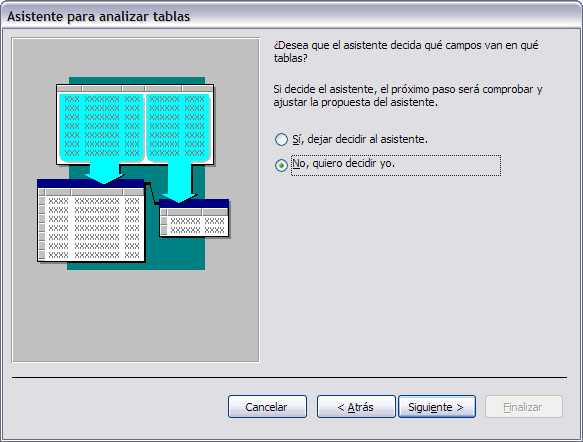
Una vez hayas decidido qué tabla quieres analizar podrás elegir entre dejar que Access haga todo el trabajo o crear tú mismo las tablas con los datos ajustados.
Si decidimos crear la separación nosotros mismos veremos la siguiente pantalla:
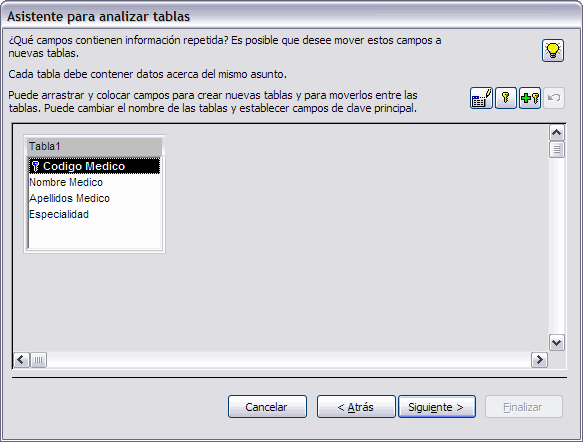
Aquí deberás seleccionar los campos que contengan datos duplicados y arrastrarlos fuera para formar nuevas tablas.
Puedes renombrar las tablas que se crearán (para asignarles nombres más significativos que indiquen su contenido) haciendo doble clic sobre su nombre o pulsando el botón Cambiar el nombre de la tabla  .
.
Los botones Establecer el identificador único  y Agregar clave generada
  para establecer cuál será la clave principal de las nuevas tablas que crees. Recuerda que los campos numéricos enteros son más rápidos y fáciles de manejar por Access.
Por lo tanto, si por ejemplo, tenemos una tabla con múltiples categorías que se repiten a lo largo de los registros, sería conveniente que se separasen en dos tablas, y además establecer una nueva clave principal para la tabla donde almacenes las categorías. Access será más rápido buscando valores númericos que campos de texto.
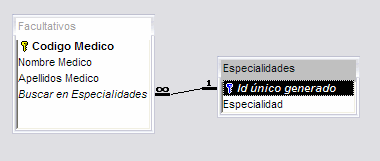
Cuando hayas terminado de separar las tablas pulsa Siguiente y verás esta pantalla:
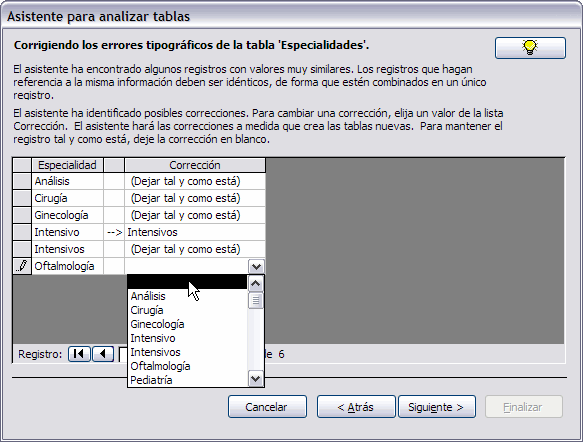
Aquí Access presentará los valores que no estén repetidos para que puedas evaluar si realmente deberán crearse registros únicos para esos valores o es que se trata de un error de tipografía.
Observa en la imagen que encontramos dos valores muy parecidos: Intensivo e Intensivos. Queremos que ambas especialidades sean una sola. ¿Qué deberemos hacer? Muy fácil, convertirlas a una sola.
Para ello deberemos desplegar la columna Corrección del valor a corregir, y seleccionar el nuevo valor. Si queremos que el registro permanezca tal y como está selecciona la fila en blanco, podrás leer el aviso (Dejar tal y como está).
Cuando hayas acabado pulsa Siguiente.
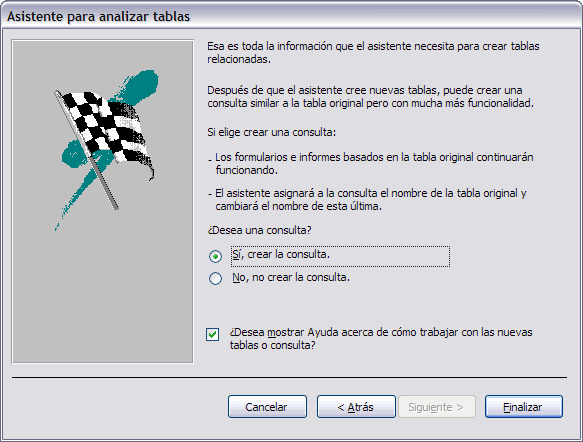
Si en este último paso seleccionas No, no crear una consulta la base de datos permanecerá tal y como estaba y se añadirán las dos nuevas tablas que has creado.
Sin embargo, si seleccionas Sí, crear la consulta (aconsejado) se crearán las dos tablas y además el nombre de la tabla original se modificará añadiéndose el sufijo _ANTERIOR a su nombre y se crerará una nueva consulta que mostrará los valores de los registros de las dos nuevas tablas relacionadas con el nombre de la tabla original:
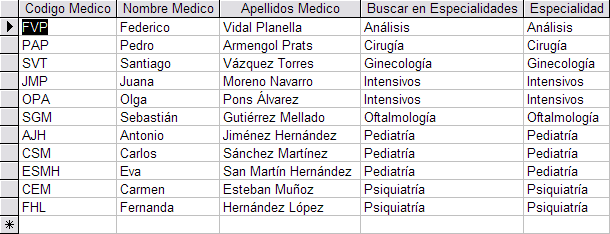
Esta consulta sustituirá a la tabla original anterior, por lo que todos los formularios e informes que apuntaban a la anterior tabla ahora lo harán a esta consulta al tener el mismo nombre. Seguirán funcionando como lo hacían antes.
Será como si no hubieses realizado ningún cambio. Pero en realidad, tu base de datos estará mejor organizada y será más rápida!
|
|
|
|
|
|
Mayo - 2006.
|
Cursos Informática Gratuitos Síguenos en: Facebook Sobre aulaClic Política de Cookies
© aulaClic. Todos los derechos reservados. Prohibida la reproducción por cualquier medio.