|
El asistente para búsquedas (II) |
|
Columna de búsqueda basada en una tabla |
|
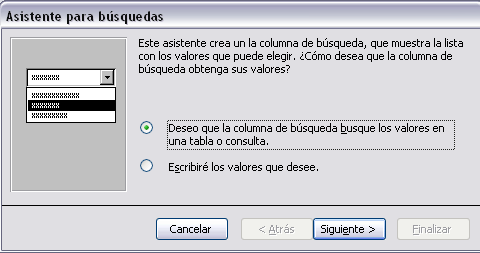
Si la columna de búsqueda está basada en valores extraidos de una tabla o consulta, en la primera ventana del asistente para búsquedas deberemos seleccionar la primera opción Después de pulsar el botón Siguiente aparece la siguiente ventana:
|
|
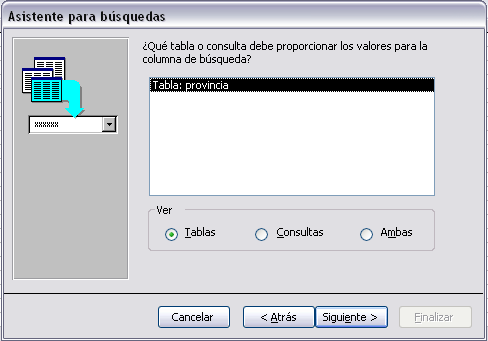
Donde seleccionamos la tabla o consulta desde la que queremos obtener los datos. En el recuadro Ver, si seleccionamos Tablas, sólo aparecen las tablas definidas en la base de datos, si seleccionamos Consultas sólo aparecen las consultas y si seleccionamos Ambas aparecen tanto las tablas como las consultas. Después de pulsar el botón Siguiente aparece la pantalla donde seleccionaremos las columnas que aparecerán en la lista.
|
|
|
|
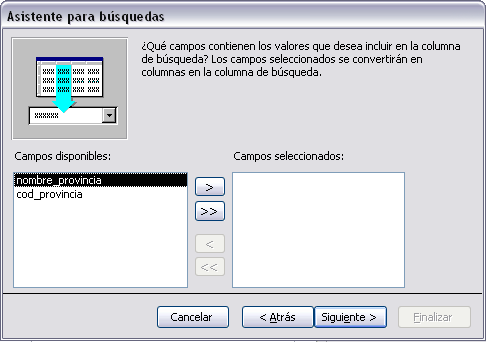
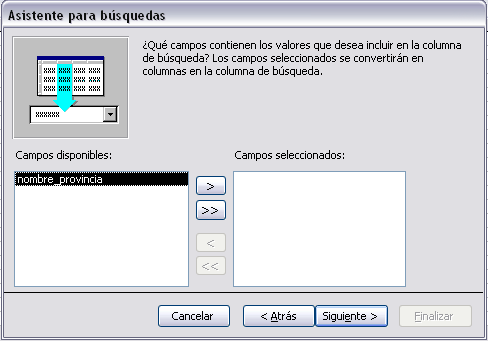
En esta ventana tenemos en la lista de la izquierda las columnas de la tabla o consulta elegida y en la lista de la derecha iremos colocando las columnas que queremos aparezcan en la lista de búsqueda. Para seleccionar una columna hacer clic
sobre ella para que esté resaltada y después pulsar el botón
El botón El botón El botón Cuando hayamos incluido las columnas pulsar el botón Siguiente>. Aparecerá una ventana donde podremos ajustar el ancho de las columnas antes de llegar a la última pantalla. |
|
Si la lista de búsqueda así definida contiene una sóla columna llegamos a la última pantalla del asistente donde nos pide el nombre de la columna como ya vimos en la página anterior. Si la lista de búsqueda contiene más de una columna es necesario indicar al asistente qué columna queremos que sea la del valor a introducir en el campo que estamos definiendo. Por eso aparece una ventana parecida a la que te mostramos a continuación, sólo tienes que hacer clic sobre la columna elegida y pulsar el botón Siguiente> para pasar a la última ventana del asistente.
Nota: ¿Cuándo se define más de una columna en la lista de búsqueda de un campo? Imaginemos que tenemos una tabla de Facturas en la cual tenemos que tener el cliente de la factura. Lo normal es tener codificados los clientes utilizando un campo código o utilizando su DNI por lo que en la factura nos guardaremos el código del cliente no su nombre completo. Podremos definir el campo cliente de la tabla Facturas con una lista de búsqueda para asegurarnos de introducir en ese campo un código de cliente que exista; pero si incluimos en la lista unicamente el código del cliente, esta lista no nos dirá mucho sería mejor incluir en la lista el código de cliente (porque será el que se guarde en el campo de la tabla Facturas) y el nombre completo del cliente para poder elegir mejor el cliente. |
|
La ficha Búsqueda - lista basada en una tabla |
|
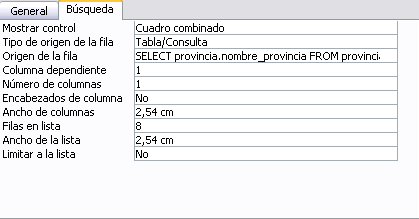
Con el asistente hemos definido el campo con una lista de búsqueda basada en una tabla, esto se ve reflejado en las propiedades del campo en la ficha Búsqueda de la siguiente manera:
Las propiedades que aparecen son las mismas que en el caso de una lista de valores (ver página anterior) lo único que ha cambiado es el tipo de origen de la fila, ahora es Tabla/Consulta, y el origen de la fila, el asistente ha generado la instrucción SQL necesaria para obtener de la tabla origen las columnas que formarán parte de la lista de valores. Nota: En este ejemplo hemos creado una lista compuesta por dos columnas de las cuales la primera será la que contiene el valor a almacenar en el campo.
|
|
|
|
|
Mayo - 2006.
|
Cursos Informática Gratuitos Síguenos en: Facebook Sobre aulaClic Política de Cookies
© aulaClic. Todos los derechos reservados. Prohibida la reproducción por cualquier medio.
 para pasar la columa resaltada a la lista de la derecha.
 permite pasar todas las columnas de la izquierda a la derecha de golpe.
 permite quitar una columna de la lista de la derecha.
 permite quitar todas las columnas de la derecha.