


Ayuda Ejercicios Unidad 2. Crear, abrir y cerrar base de datos |
Ejercicio 1: Concesionario |
|
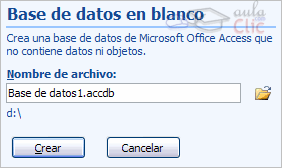
Apartado 1 Como la base de datos Concesionario no existe, crearemos una en blanco y le pondremos el nombre Concesionario. Hacer clic sobre la opción Base de datos en blanco en la pantalla de Introducción a Microsoft Office Access. Si no aparece la pantalla de Introducción haz clic en el Botón de Office y selecciona Nuevo. Aparecerá el panel Base de datos en blanco a la derecha de la pantalla.
Haz clic en el boton Buscar ubicación Se abrirá el cuadro de diálogo Archivo de nueva base de datos. Haz clic sobre el icono Haz doble clic sobre la carpeta Mis ejercicios. Por último en el cuadro Nombre de archivo: escribir Concesionario y hacer clic sobre el botón Aceptar. En el panel Base de datos en blanco pulsa Crear.
Apartado 2 Ir al Botón de Office y elegir la opción Salir de Access.
Apartado 3 Volver a abrir Access desde el icono en el Escritorio. En el panel de la derecha de Documentos Recientes hacer clic sobre el nombre Concesionario.
Apartado 4 Hacer clic sobre el Botón de Office y elegir Cerrar base de datos del desplegable.
|
Ejercicio 2: Clínica |
|
Apartado 1 Si no aparece la pantalla de Introducción haz clic en el Botón de Office y selecciona Nuevo. Aparecerá el panel Base de datos en blanco a la derecha de la pantalla. Haz clic en el boton Buscar ubicación A continuación aparece el cuadro de diálogo Archivo nueva base de datos, pulsar en la flecha del cuadro Guardar en: para seleccionar la carpeta Mis ejercicios. En el cuadro Nombre de archivo: escribir Clinica y hacer clic sobre el botón Aceptar. Por último en el panel Base de datos en blanco pulsa el botón Crear. Apartado 2 Hacer clic sobre el
botón Cerrar Apartado 3 En la ventana de Introducción hacer clic sobre el nombre Clinica que aparece en la sección Archivos Recientes. Apartado 4 Ir al Botón de Office y elegir la opción Salir de Access. |

Cursos Informática Gratuitos Síguenos en: Facebook Sobre aulaClic Política de Cookies
© aulaClic. Todos los derechos reservados. Prohibida la reproducción por cualquier medio.
 .
. que
aparece en la parte izquierda del cuadro de diálogo.
que
aparece en la parte izquierda del cuadro de diálogo. de la ventana.