





El modo HDR sirve para ampliar el rango dinámico de la imagen, High Dynamic Range. Simplificando podemos decir que lo que se consigue es que las zonas con poca o mucha luz se vean un poco mejor. Para conseguir esto la cámara realiza tres fotos, una con la exposición media, otra con la exposición más alta y otra con la exposición más baja, luego combina las tres fotos en una sola. Todo de forma automática.
Nosotros lo único que tenemos que decidir es si queremos aplicar el modo HDR siempre, nunca o cuando lo decida la cámara, para ello seleccionaremos Si, No o Auto en el selector del HDR.

Si hemos seleccionado HDR automático, al hacer una foto, cuando el iPhone asigna el modo HDR, en la parte inferior veremos un rótulo en amarillo que dice HDR, así sabremos que se está aplicando el HDR en esa foto.
De acuerdo con lo que acabamos de decir, será interesante aplicar el HDR cuando hay zonas muy claras o muy oscuras en la imagen. Podemos ir probando para ver su efecto, veremos que en la mayoría de las fotos apenas se nota. La mejor forma de probarlo es, después de hacer la foto, al visualizarla, en la parte superior izquierda aparece un rótulo que dice HDR, al tocarlo, veremos dos fotos la primera con HDR y la segunda sin HDR.
La siguiente imagen ha sido tomada sin HDR, como ves la zona derecha del árbol y la zona inferior han quedado demasiado oscuras porque el cielo tiene mucha luz. Si aplicamos HDR podemos mejorar las zonas oscuras y también la zona del cielo, para verlo pulsa sobre la imagen y verás la foto con HDR aplicado, vuelve a pulsar para ver la foto sin HDR.

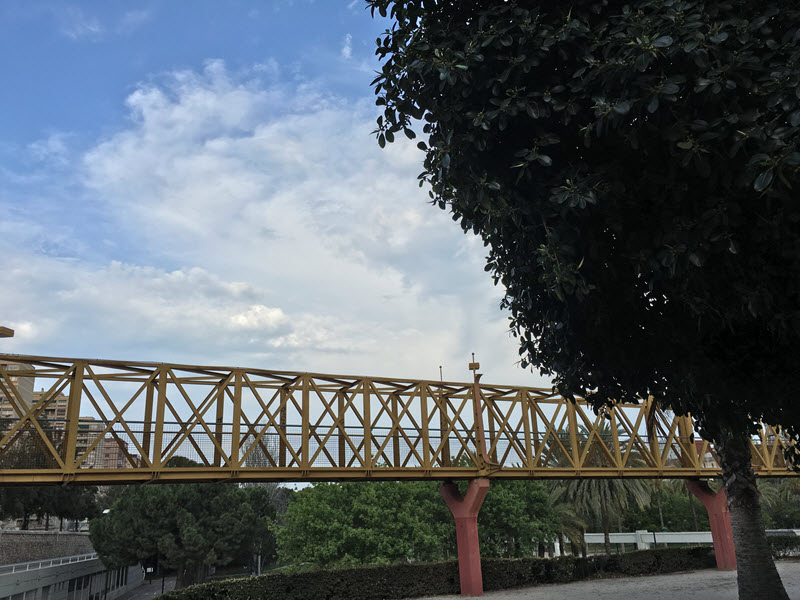
En general, el modo HDR funciona bastante bien, por lo que se puede dejar en modo Automático. La única desventaja es que ocupa más espacio ya que también guarda la foto sin aplicarle el HDR. Esto último se puede cambiar desde Ajustes, selecionar Fotos y cámara, y desactivar Conservar foto normal.
Disponemos de tres opciones para el flash: Auto, Si y No. Según queramos que se dispare el flash cuando lo decida la cámara según la cantidad de luz, que se dispare siempre, o que no se dispare nunca.

Si lo dejamos en la posición Auto podemos llevarnos alguna sorpresa desagradable si se dispara el flash en un sitio público, o muy cerca de los ojos de una persona, etc. Para que podamos evitar estas situaciones, cuando se va a disparar el flash aparece un icono amarillo en la parte inferior de la pantalla.
Hay que tener presente que la potencia del flash es bastante limitada y su alcance efectivo no llega mucho más allá de 4 m.
Cuando usamos la camara frontal, la luz del flash la proporciona la propia pantalla por lo que es menos potente que el flash de la cámara trasera. Aún así puede ser util para realizar selfies.
El modo Live captura un poco de vídeo a la vez que hace la foto, de esta forma cuando vemos la foto podemos ver como se reproduce ese vídeo. Este modo puede dar buenos resultado en algunos casos, por ejemplo, al hacer fotos de personas o animales que se están moviendo, sonriendo, etc., pero hay que tener en cuenta que estas fotos ocupan bastante más espacio de memoria. Además si las enviamos a otros dispositivos que no sean Apple, lo más probable es que no puedan apreciar el movimiento, aunque si verán la foto estática.
Cuando el modo Live está activado el icono es de color amarillo. 
En este artículo estamos hablando del modo Foto, pero existen otros modos de usar la cámara del iPhone que veremos con detalle en otro artículo, ahora sólo vamos a citarlos.
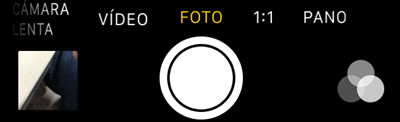
Foto. Es el modo por defecto, para hacer fotos.
Vídeo. Para capturar vídeo. Desde Ajustes podemos elegir varias resoluciones de vídeo, desde 720p hasta 4K.
Cámara lenta. Captura vídeo a cámara lenta. Realmente este modo funciona muy bien, el vídeo se ve muy nítido y sin saltos.
Time lapse. Podríamos decir que captura vídeo a intervalos de tiempo, toma un fotograma cada cierta cantidad de segundos. Como luego se reproduce a 30 imágenes por segundo, una hora de grabación se reduce a pocos segundos de reproducción. Este sistema permite grabar procesos lentos, por ejemplo, como se abre una flor a lo largo de unas horas. Se pueden crear vídeos muy interesantes, por ejemplo, un paisaje con las nubes moviéndose, una semilla germinando, etc.
1:1. Este modo es igual que Foto, pero la proporción es 1:1, es decir, son fotos cuadradas.
Pano. Es el modo de fotos panorámicas. Se suele usar para hacer fotos de paisajes abarcando un gran ángulo. Al entrar en este modo nos dice que tenemos que ir moviendo el teléfono siguiendo una línea amarilla, como se ve en la siguiente imagen.

Si movemos el teléfono demasiado deprisa nos avisará; la flecha blanca nos sirve de referencia para no desviarnos de la línea amarilla. Tanto para empezar como para acabar la panorámica hay que pulsar el botón disparador.
En la parte inferior derecha tenemos un botón  para aplicar filtros en el momento de hacer la foto. Se abrirá una pantalla con la previsualización del efecto de cada filtro sobre la escena. La utilidad de este modo es relativa ya que los filtros se suelen aplicar después de realizar la foto, desde el menú Edición.
Para cambiar la configuración referente a la cámara debemos ir a Ajustes, selecionar Fotos y cámara, y ahí veremos todas las posibilidades de realizar cambios en la configuración. Por ejemplo, podemos activar la Fototeca de iCloud, si queremos copiar las fotos que vamos realizando en iCloud que es el sistema de almacenamiento en internet de Apple. Luego podremos descargar las fotos a un ordenador u otros dispositivos (iPad,...)
Como ya hemos dicho también podemos cambiar la resolución del vídeo y de la cámara lenta, conservar la foto original en HDR, activar una cuadrícula para que nos sirva de guía al organizar la escena, etc.
En resumen, con el iPhone se pueden hacer excelentes fotos, esperamos que este artículo te haya servido para empezar a conocer esta magnífica cámara, en otros artículos seguiremos aprendiendo a fotografíar con el iPhone.
Cursos Informática Gratuitos Síguenos en: Facebook Sobre aulaClic Política de Cookies
© aulaClic. Todos los derechos reservados. Prohibida la reproducción por cualquier medio.