





Aquí verás el tercer y último vídeo de este artículo: 
La función Y sirve para evaluar si se cumplen un conjunto de condiciones. La notación de la función es la siguiente.

El primer argumento valor_lógico1 es la primera condición. Es obligatorio.
El segundo argumento valor_lógico2 es la segunda condición. Es opcional.
Los puntos suspensivos significan que podemos añadir más condiciones, valor_lógico3, etc.
Si se cumplen todas las condiciones que especifiquemos la función devolverá el valor lógico VERDADERO, si hay una o más condiciones que no se cumplen devolverá el valor lógico FALSO. Las funciones que devuelven un valor lógico tienen sentido si forman parte de una condición previa.
El ejemplo más claro es la función SI que vimos anteriormente y que vamos a recordar ahora.

Como ya dijimos la función SI ejecuta una acción si se cumple la prueba_lógica (condición) y ejecuta otra acción si no se cumple. La prueba_lógica puede ser una sola condición o un conjunto de condiciones. Si queremos que se cumplan un conjunto de condiciones podemos emplear la función Y.
Vamos a verlo con un ejemplo de nuestra factura, como se muestra en la siguiente imagen, para calcular el valor del la celda Descontado.
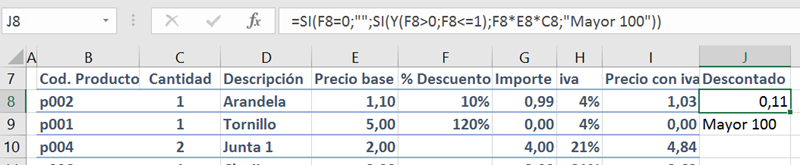
Tal y como se muestra en la fórmula, si el % Descuento (F8) es cero, escribimos un blanco, en otro caso si el % Descuento (F8) cumple dos condiciones realizamos el cálculo, en otro caso escribimos "Mayor 100". Para escribir que debe cumplir dos condiciones utilizamos la función Y, las dos condiciones son que F8 sea mayor que cero y que F8 sea menor o igual que cien, y lo escribimos así: Y(F8>0;F8<=100)
De forma similar tenemos la función la función O que sirve para evaluar si se cumple alguna de las condiciones de un conjunto. La notación de la función es la siguiente.

El primer argumento valor_lógico1 es la primera condición. Es obligatorio.
El segundo argumento valor_lógico2 es la segunda condición. Es opcional.
Los puntos suspensivos significan que podemos añadir más condiciones, valor_lógico3, etc.
Si se cumple alguna de las condiciones que especifiquemos la función devolverá el valor lógico VERDADERO, si no se cumple ninguna de las condiciones el valor lógico FALSO.
Cuando vamos a utilizar una hoja Excel como muestra para realizar sucesivas copias de la misma es conveniente guardarla como una plantilla. El caso de la factura que estamos viendo es un ejemplo de esta situación. Guardaremos la hoja como una plantilla con todos los datos variables inicializados a cero o a blanco para así rellenar cada factura desde el principio y la plantilla permanecerá siempre inicializada.
Para crear una plantilla, seguiremos los siguientes pasos:
1. Crear un libro de trabajo con todos los datos y los formatos que serán comunes a todos los libros de trabajo creados a partir de esta plantilla.
2. Hacer clic en la pestaña Archivo.
3. Elegir la opción Guardar como...
4. Escribir el nombre de la plantilla en el recuadro Nombre de archivo.
5. En el recuadro Tipo, hacer clic sobre la flecha de la derecha para que se abra la lista desplegable y elegir la opción Plantilla de Excel (*.xltx).
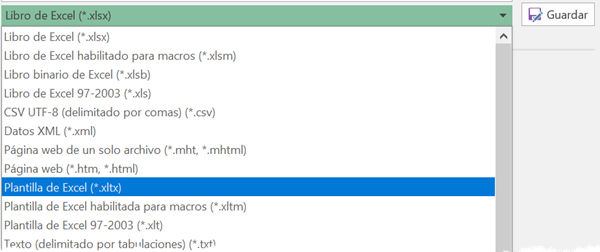
6. Hacer clic sobre el botón Aceptar.
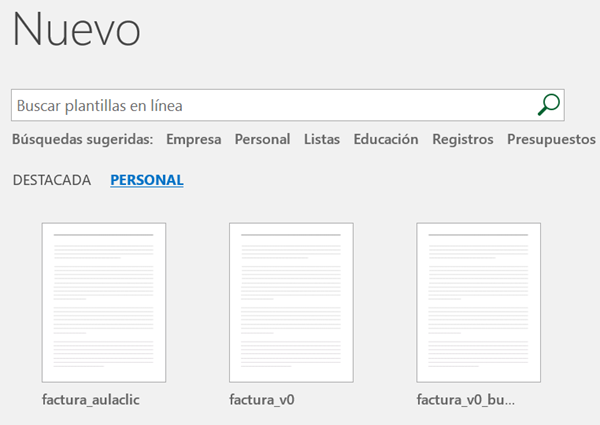
Conviene guardar la plantilla en la carpeta por defecto que nos ofrece Excel: Plantillas personalizadas de Office. Como muestra la siguiente imagen.

Al hacerlo así tendremos la plantilla disponible al crear una hoja nueva, dentro de la pantalla Nuevo, en la sección Personal.
Cursos Informática Gratuitos Síguenos en: Facebook Sobre aulaClic Política de Cookies
© aulaClic. Todos los derechos reservados. Prohibida la reproducción por cualquier medio.