





Ahora creamos un nuevo Cuadro de grupo. En esta caso, como mencionamos, no es opcional. En este cuadro de grupo vamos a colocar botones de opción  que quedarán del siguiente modo:
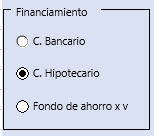
Cuando colocamos dos o más botones de opciones en un cuadro de grupo, significa que sus opciones son excluyentes. Es decir, sólo un botón puede estar activo. Por ello, al pulsar en un botón no activado, el que esté activado se desactiva. Por tanto, cada conjunto de botones de opción debe estar obligatoriamente dentro de un cuadro de grupo, para que funcionen con independencia de otros botones de opción en un mismo formulario. Por otra parte, como es común a otros controles, en la ventana de Formato de control debemos establecer el estado inicial del botón y a cuál celda va a afectar. Es decir, cuál celda mostrará su estado.
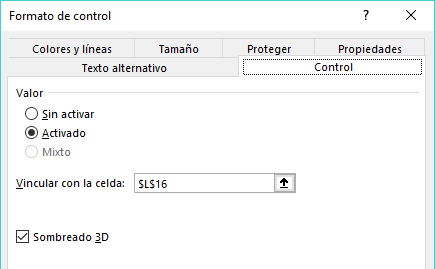
Cada botón de opción dentro del grupo queda numerado según el orden en que fueron creados. La celda vinculada debe ser la misma para todos los botones del grupo. De este modo, cuando está activo el primer botón, al celda vinculada muestra su número, el 1 en esta caso. Si pulsamos el segundo botón cambiará a dos, etcétera. Para que esto nos sirva en el formulario, debemos evaluar qué botón de opción está activo. En este caso, indicamos 3 fuentes de financiamiento posibles: un crédito bancario, un crédito hipotecario y un fondo de ahorro para vivienda. En cada caso, la tasa de interés aplicable al crédito cambiará en función del botón seleccionado (9%, 7.5% y 6.9% respectivamente). De este modo, los botones nos ayudan a elegir el tipo de financiamiento y por ende la tasa de interés aplicable:  . La fórmula para establecer la tasa queda entonces así. Con lo visto hasta ahora, ya no es necesario interpretarla a fondo:
=SI(L16=1;0,09;SI(L16=2;0,075;0,069))
En algunos casos, la compra de bienes a créditos requiere un adelanto (o enganche, como se le llama en algunos países). Para establecer el monto del adelanto utilizamos un control de número  .
.

Al pulsar las flechas arriba o abajo, el valor de la celda vinculada aumenta o disminuye. El rango de valores en que lo hace se establece, por supuesto, en su respectiva ventana de Formato.
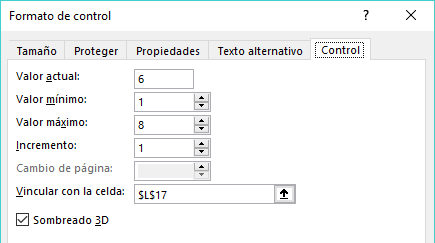
- Valor actual. Es el valor inicial de la celda vinculada.
- Valor mínimo y valor máximo: El rango de valores que abarcará el control de número. El valor máximo de este control es 30000, pero si requerimos que refleje un valor mayor, entonces podemos usar una fórmula con una celda auxiliar para establecerlo, como en este ejemplo.
Como se puede observar, la celda L17 adquirirá entonces algún valor entre el 1 y el 8. En la celda que mostramos arriba, con un adelante de 30.000,00 euros, simplemente tiene la siguiente fórmula aprovechando el contenido de L17.
=L17*5000
Por tanto, cada vez que se pulsa el control hacia arriba, la celda refleja un aumento de 5000. El resto es darle un formato monetario.
Enseguida indicamos el plazo del crédito a través de una barra de desplazamiento  que hemos ubicado de modo horizontal. También puede usarse de modo vertical. De modo similar al control de número, al desplazar la barra cambia el valor de la celda vinculada.

Sus parámetros son los siguientes:
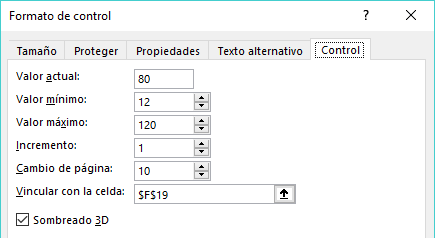
- Valor actual: Valor predeterminado de la celda vinculada.
- Valor mínimo y valor máximo: Rango de valores para la celda vinculada.
- Incremento: Variación en el valor de la celda vinculada al desplazar el control.
- Cambio de página. Es la cantidad de aumento o disminución del valor cuando se hace clic dentro del control.
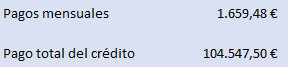
Con todos estos datos ya podemos calcular los pagos mensuales. Nuestra fórmula final, para efectos de este ejemplo, queda así:
=(C11-F17)/F19+((C11-F17)*F16)/12
Es decir: (Precio total - Adelanto) / Plazo + (Precio total - Adelanto) * Tasa de interés / Meses del año.
El pago total será el resultado anterior multiplicado por el plazo, o sea: =C23*F19
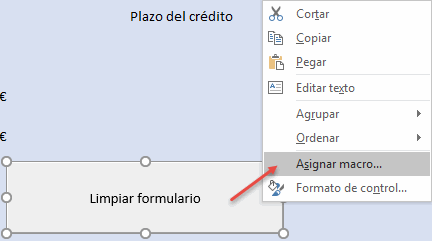
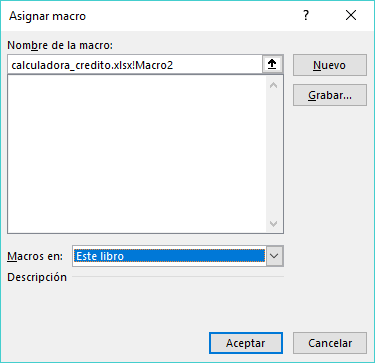
Finalmente. Añadamos un botón  al formulario cuya función es, simplemente, limpiar el formulario para nuevos usos. Para ello, usamos la grabadora de macros. Después desactivamos las casillas de verificación (usando sus ventanas de propiedades), pulsamos el control de número hasta dejarlo en el valor mínimo y hacemos lo mismo con la barra de desplazamiento y terminamos de grabar la macro. Para asignar la macro al botón, simplemente lo seleccionamos y en el menú contextual seleccionamos la opción Asignar macro y seleccionamos la macro de la lista de macros.
Podemos crear macros y botones para que impriman el formulario o para que soliciten el nombre del usuario. Podríamos tener un botón que lleve a otro formulario para seleccionar nuevas opciones, etcétera. Las posibilidades son tantas como el usuario desee. El requisito, en todo caso, es que sólo puede asignarse una macro a cada botón que creemos del formulario.
Cursos Informática Gratuitos Síguenos en: Facebook Sobre aulaClic Política de Cookies
© aulaClic. Todos los derechos reservados. Prohibida la reproducción por cualquier medio.