





Ahora que ya tenemos imágenes, estan aparecen en la parte central de la ventana.
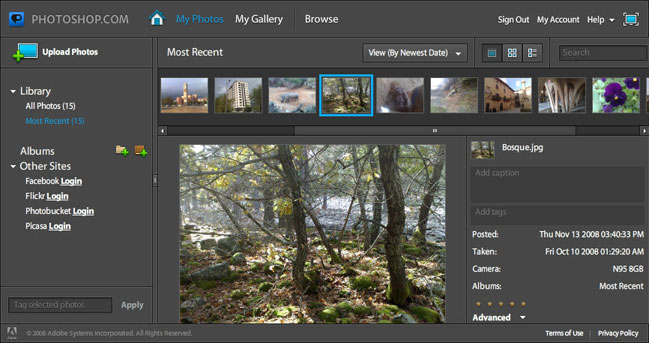
Si acabamos de acceder a la cuenta, sólo veremos las imágenes más recientes. Podemos acceder a la librería pulsando en  .
.
Vemos Photoshop Express a través de la ventana del navegador, y esta delimita el tamaño en el que vemos la aplicación. En la parte superior, encontramos el icono  , que nos permite cambiar al modo de Pantalla completa. Al pulsarlo, no se verá ni la barra del navegador ni la barra de tareas de Windows, por lo que aprovechamos el espacio al máximo para la aplicación. Para volver a su tamaño normal, volvemos a pulsar el icono o la tecla Esc.
La forma de tratar las imágenes es parecida a como lo hacemos con los archivos de Windows. Por ejemplo, tenemos tres vistas disponibles:
· La vista como una sola imagen  , la que se ve en la imagen anterior, nos permite ver la imagen seleccionada de la tira en mayor tamaño, acompañada de información detallada.
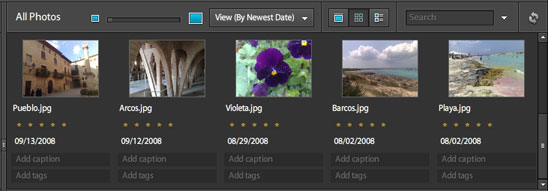
· La vista como rejilla de imágenes  nos muestra miniaturas de todas las imágenes, con algunos datos que podemos editar. Podemos cambiar el tamaño de la miniatura con el control de la parte superior. Es más útil si utilizamos el modo de pantalla completa, sobre todo si tenemos un monitor grande.
Con cualquiera de las dos vistas, podemos ver más detalles de la imagen seleccionada pulsando el botón  .
.
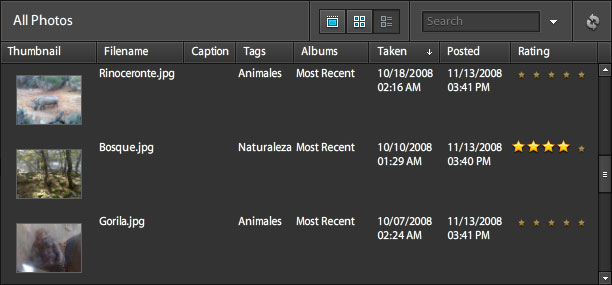
· La vista como tabla ordenable  , crea una tabla con una imagen en cada fila, y un tipo de datos en cada columna. De manera que podemos ordenar las imágenes por cualquiera de las columnas pulsando sobre los encabezados.


Cursos Informática Gratuitos Síguenos en: Facebook Sobre aulaClic Política de Cookies
© aulaClic. Todos los derechos reservados. Prohibida la reproducción por cualquier medio.