





 Efectos (Efects):
El último bloque recoge los efectos que más que estar enfocados a mejorar la imagen, nos permiten modificarla dándole un toque más personal o creativo.
 Con Pop Color podemos modificar un color de nuestra fotografía, sustituyéndolo por otro o resaltarlo reduciendo la saturación del resto. Lo primero que tenemos que hacer es seleccionar el color a tratar. En la parte superior aparecerán varios tonos de color
  (dependiendo de la fotografía) para que seleccionemos el que queremos tratar. También podemos hacer clic sobre la imagen para seleccionar otro color. En este caso aparecerá el control Fuzziness para que regulemos el mínimo de ése color que debe tener un área de la fotografía para que también se altere. También encontramos la opción Show all colors, que si está desmarcada muestra los colores no seleccionados en blanco y negro, mientras que si está marcada muestra el resto de colores, dejándolos intactos.

Ahora sólo nos queda seleccionar en las miniaturas cómo queremos modificar el color.
 El efecto hue cambia el matiz de todos los colores de la imagen, sin que podamos elegir cómo cambia cada uno. Los únicos colores que no se alteran son los neutros.
 Podemos convertir una imagen a color en una imagen en Blanco y negro (Black & white). Se mostrarán varias variaciones de blanco y negro para que seleccionemos la más apropiada. En el caso de que trabajemos con un retrato, es conveniente escoger la variación que mejor muestre el color de la piel.
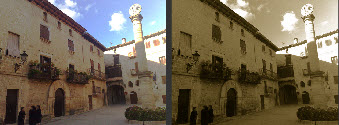
 Con la herramienta Tint podemos realizar un virado de la fotografía. Un virado consiste en sustituir el negro y la escala de grises en una fotografía en blanco y negro por un color y su escala de tonos hasta el blanco. Esto nos permite, por ejemplo, dar a la fotografía un aspecto antiguo, realizando un virado a a un tono sepia.
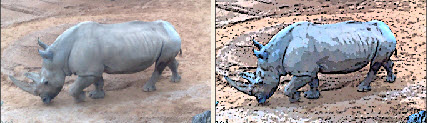
 El efecto Sketch nos permite dar a nuestra imagen un aspecto de cómic o dibujo. Tras aplicarlo, podemos combinarlo con la Saturación o Fill light, por ejemplo, para mejorar el efecto.
 Para poder distorsionar la imagen, podemos utilizar el efecto Distort. Para utilizarlo, trazamos un óvalo con el cursor que abarque la zona que queremos distorsionar. Si no acertamos a la primera, siempre podemos mover y redimensionar el óvalo. Ahora, seleccionamos uno de los filtros de distorsión de la parte superior.

Según el que seleccionemos, aparecerán los controles Ángulo (Angle), Cantidad (Amount) o los dos, que nos permiten controlar cuánto se distorsiona la imagen. En cualquier momento podemos seleccionar una zona ya distorsionada y cambiar la distorsión, moverla o eliminarla pulsando en Delete.


Cursos Informática Gratuitos Síguenos en: Facebook Sobre aulaClic Política de Cookies
© aulaClic. Todos los derechos reservados. Prohibida la reproducción por cualquier medio.