





Como dijimos al principio, se pueden crear vídeos de forma libre, como hemos visto hasta ahora, o de forma automática como vamos a ver ahora.
Para crear un proyecto automático hemos de pulsar en el botón redondo  de la pantalla inicial, y eligir los vídeos y fotos que van a formar el vídeo, de la misma forma que ya vimos para los proyectos de forma
libre. A continuación veremos la pantalla que ves aquí debajo.
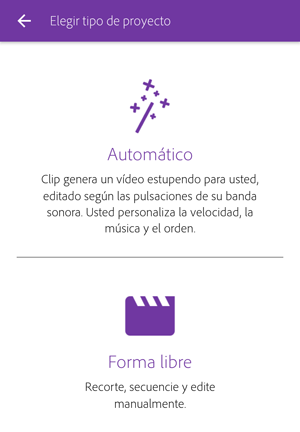
Al pulsar sobre el botón Automático se creará un videoclip automáticamente y veremos una pantalla similar a esta.
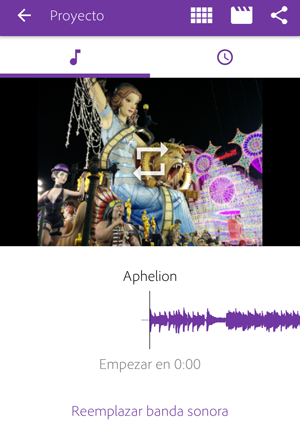
Básicamente, Premier clip crea un vídeo automático añadiendo una banda sonora y asignando un tiempo a cada foto. También podremos cambiar el ritmo del vídeo, haciéndolo más lento o más rápido. Este tipo de vídeos automáticos puede dar buenos resultados para crear un vídeo a partir de una serie de fotografías. Por ejemplo, las fotos de las vacaciones.
Podemos cambiar la banda sonora desde el enlace Reemplazar banda sonora. También podemos cambiar el ritmo del vídeo desde el botón del reloj, haciéndolo más lento o más rápido. También se puede cambiar el orden de los vídeos que forman el videoclip desde el botón 
Por último, si queremos modificar más cosas del vídeo podemos pasarlo a modo manual desde el botón 
En resumen, Premiere clip es una aplicación gratuita pensada para ser usada en móviles (smartphones) que cumple muy bien con su función de permitir una edición sencilla de vídeos tomados con el propio móvil; también facilita la publicación en YouTube y la posterior edición con Premiere Pro.
Aunque en un mundo tan cambiante y competitivo como es el de las app para Android no lo tiene nada fácil si la comparamos con otras app de la competencia.
Diciembre-2015


Cursos Informática Gratuitos Síguenos en: Facebook Sobre aulaClic Política de Cookies
© aulaClic. Todos los derechos reservados. Prohibida la reproducción por cualquier medio.