





Cada vez es más usual disponer de pantallas táctiles en los ordenadores portátiles, también estamos empezando a utilizar Word desde smartphones que disponen de pantallas táctiles, por todo ello, ya comienza a ser interesante disponer de herramientas para sacar partido a las pantallas de este tipo.
Ahora Word dispone de la herramienta Dibujar con el dedo que como su propio nombre indica, permite dibujar utlizando el dedo como si fuera un lápiz. Para acceder a ella basta ir a la pestaña Dibujar, y hacer clic en el botón Dibujar con el dedo, a partir de ese momento podremos dibujar trazos con el dedo, para acabar de dibujar basta hacer clic en el botón Seleccionar.

Un dibujo realizado con el dedo es un objeto de Word al que se le pueden aplicar ciertas herramientas, como por ejemplo, cambiar el grosor y el color.
Esta herramienta puede ser adecuada para ciertos casos, por ejemlo, sin queremos incluir una firma, un esquema, señalar algo en una foto, etc.
Hay un modo de dibujar con el dedo que es muy interesante, se trata de pulsar en el botón Convertir en formas, así cuando dibujemos algo, Word tratará de convertirlo en una forma geométrica. Por ejemplo, si dibujamos algo parecido a un círculo, Word lo convertirá en un círculo perfecto.
Como decíamos antes, ahora Word incorpora funciones que hasta hace poco había que realizar desde fuera de Word, la captura de pantalla es otra de estas funciones. Hace ya tiempo que desde Windows disponemos de la herramienta Recortes que permite capturar la pantalla del ordenador, pues desde ahora ya no hará falta salir de Word para capturar la pantalla gracias a la herramienta Captura que se encuentra en la pestaña Insertar, dentro del grupo Ilustraciones, al pulsar sobre ella aparece una ventana similar a la que ves en la siguiente imagen.
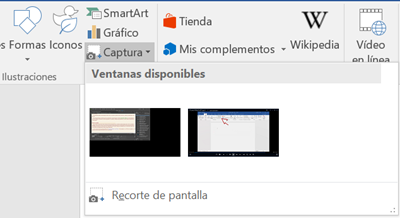
Tenemos dos posibilidades a la hora de capturar la pantalla, la primera es elegir una de las ventanas disponibles que se nos muestran y la segunda pulsar en Recorte de pantalla. En el primer caso se capturará la pantalla completa de una de las aplicaciones que tengamos abiertas en nuestro ordenador. En el segundo caso, al pulsar en Recorte de pantalla tendremos unos pocos segundos para colocarnos en una de las aplicaciones abiertas y definir una zona rectangular de esa pantalla, es decir, podremos capturar cualquier área de lo que vemos en la pantalla de nuestro ordenador.
Esta función puede ser muy útil en determinados caso, por ejemplo, si queremos enviarle a alguien una imagen de un mensaje de error que nos aparece en el ordenador, o si queremos capturar una zona de una página web.
Con esto acabamos este artículo en el que hemos visto algunas cosas que esperamos os hayan resultado interesantes sobre el tratamiento de imágenes en Word 2016.
Cursos Informática Gratuitos Síguenos en: Facebook Sobre aulaClic Política de Cookies
© aulaClic. Todos los derechos reservados. Prohibida la reproducción por cualquier medio.