


|
Unidad 19. Servidor de Pruebas (VIII) |
Trabajar con un Servidor Local WAMP |
Para ejecutar el programa sólo tienes que hacer clic en Inicio, Todos los programas, WampServer y finalmente en Start WampServer.
En el área de notificación aparecerá un nuevo icono:  . (Puede que el diseño de estos iconos varíen un poco según la versión que hayas instalado).
Como ya hemos dicho, WAMP se encarga de ejecutar principalmente 2 servicios: Apache (para correr PHP) y MySQL (para trabajar con bases de datos).
El icono de la barra de tareas tiene varios estados que dependen de cómo se encuentren estos servicios:
 Este icono indica que ambos servicios están ejecutándose correctamente.
Si se muestra este otro icono  significa que únicamente uno de los servicios se encuentra ejecutándose en este momento, el otro se encuentra suspendido o no está instalado.
Si ves este icono  significará que ninguno de los servicios se encuentra ejecutándose en estos momentos.
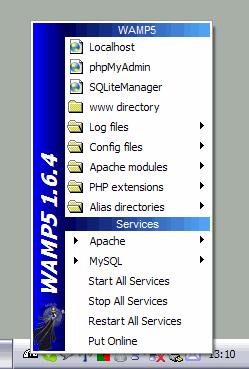 Si haces clic izquierdo sobre cualquiera de estos iconos se mostará el menú de WAMP (a la izquierda).
Nos centraremos, ahora, en la parte inferior que se encuentra bajo el título de Services.
Aquí podrás encontrar 3 comandos que tienen que ver con el estado de los servicios:
Start All Services intentará lanzar los dos servicios (Apache y MySQL)
Stop All Services parará los servicios que se estén ejecutando, por lo que el estado del icono en la barra de tareas cambiará a  .
.
Restart All Services parará los servicios e intentará ejecutarlos de nuevo. Utiliza esta opción cuando se te presente algún problema en su funcionamiento.
Por defecto WAMP ofrece un servicio cerrado, sólo tú serás capaz de ver el contenido del localhost.
A partir de la versión 1.6.4 puedes hacer clic sobre la opción Put Online para hacer público este contenido y que otras personas puedan verlo introduciendo la IP de tu ordenador en un navegador.
Nota: Si tu conexión se encuentra detrás de un router esta opción no funcionará correctamente hasta que configures el router para ello.
Si cambias esta opción los iconos de la barra de estado cambiarán y dejarán de mostrar un pequeño candado que indicaba el uso Offline:  ,
,  y .
y .
Para volver de nuevo al estado cerrado podrás seleccionar la opción Put Offline que aparecerá en vez de Put Online.
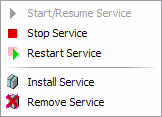 Luego podremos encontrar dos desplegables uno para cada servicio.
En esencia ambos menús son muy parecidos y las opciones principales se encuentraa en la imagen de la derecha.
Observa las dos últmias opciones Install Service y Remove Service, te servirán para instalar y desinstalar el servicio en caso de que hayas trastocado algún archivo y haya dejado de funcionar.
Simplemente desinstala el servicio y vuélvelo a instalar.
Las opciones Start/Resume Service, Stop Service y Restart Service son los equivalentes a los que vimos en el menú principal pero tratados individualmente para cada uno de los servicios.
Finalmente veremos las opciones que vamos a utilizar de momento que se encuentran en la parte superior bajo el título de WAMP5.
Localhost abre una nueva ventana del navegador mostrando
el contenido del localhost. Por defecto verás
una página creada por WAMP desde donde podrás navegar por el contenido
de las carpetas.
De todas formas también puedes abrir una nueva ventana y escribir http://localhost/carpeta/ para ver el contenido de una carpeta que se encuentre en el directorio que asignaste al localhost.
WWW Directory abre en una ventana del Explorador de Windows la carpeta que asignaste al localhost.
Desde aquí podrás trabajar con los ficheros como hacíamos hasta ahora. Copiándolos, moviéndolos o borrándolos cuando sea necesario.
Por último la opción phpMyAdmin nos llevará a una página web desde donde podremos controlar, gestionar y crear nuestras bases de datos.
|
|
| |
|
|
Pág. 19.8 |
Cursos Informática Gratuitos Síguenos en: Facebook Sobre aulaClic Política de Cookies
© aulaClic. Todos los derechos reservados. Prohibida la reproducción por cualquier medio.