



|
Ejercicio paso a paso. Unidad 21. Restringir Acceso |
|
Objetivo. |
|
Practicar las operaciones necesarias para restringir el acceso a determinadas páginas. |
| 1 Si WAMP no se está ejecutando, lánzalo para realizar este ejercicio. 2 Si los servicios de MySQL o Apache no se están ejecutando, lánzalos para poder tener acceso a las bases de datos y a la ejecución de archivos PHP. 3 Ejecuta Dreamweaver y abre el sitio blog, vamos a trabajar sobre él. 4 Abre un nuevo archivo dinámico basado en la plantilla blog.dwt.php (Archivo → Nuevo, pestaña Plantillas). 5 Guárdalo como login.php. 6 En la única región editable deberás escribir un párrafo de clase titulo que diga Introduce usuario y contraseña:. 7 A continuación inserta un formulario (Insertar → Formulario → Formulario). Llámalo form1. 8 Dentro del formulario deberás introducir dos campos de texto (Insertar → Formulario → Campo de texto). 9 Al primero lo llamaremos usuario y sera de tipo Texto. 10 Al segundo lo llamaremos contrasena y será de tipo Contraseña. Recuerda no utilizar la ñ en los nombres de campos y archivos. 11 Finalmente añade un botón (Insertar → Formulario → Botón) dale el valor Entrar.
12 Haz clic en la opción Conectar Usuario
13 Acepta el formulario. 14 Cierra el documento guardando los cambios.
Ahora deberemos especificar qué páginas se verán afectadas por el acceso restringido. 15 Abre el documento admin.php. 16 Selecciona la opción Restringir acceso a página 17 Cierra el documento guardando los cambios. La página ahora estará protegida.
18 Repite los pasos 15 y 17 para los documentos:
Para terminar crearemos un enlace Desconectar en las páginas para que el usuario pueda terminar la sesión. 19 Abre el documento admin.php. 20 Selecciona la opción Desconectar usuario 21 En el cuadro de diálogo que se abrirá selecciona la opción Crear nuevo vínculo: "Desconectar". 22 Pulsa Aceptar para cerrar el cuadro de diálogo. 23 Coloca el enlace en la parte superior de la región editable y dentro de un párrafo de clase datos. 24 Cierra el documento guardando los cambios.
25 Repite los pasos 19 a 24 para los documentos:
Ahora podrás entrar a las páginas restringidas utilizando el nombre de usuario aulaclic y contraseña miprimerblog(es el usuario que importamos en la tabla de usuarios) en el primer ejercicio del tema.
|
|
|
| |
|
Septiembre - 2007.
|
Cursos Informática Gratuitos Síguenos en: Facebook Sobre aulaClic Política de Cookies
© aulaClic. Todos los derechos reservados. Prohibida la reproducción por cualquier medio.
 y rellena el cuadro de diálogo que se abrirá con los datos que puedes ver en la imagen: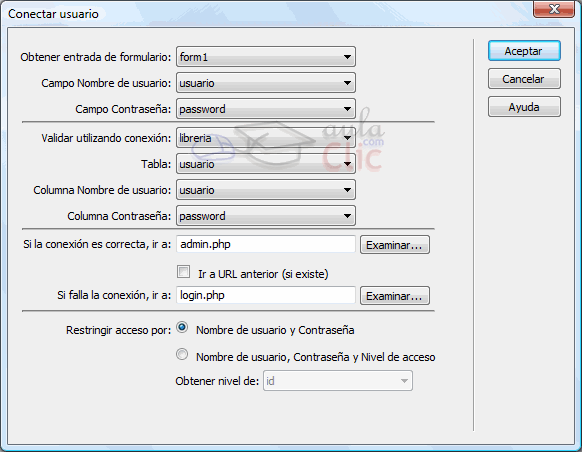
 .
. .
.