





|
Unidad 20. Páginas Dinámicas (VII) |
Mostrar/Ocultar Regiones |
Como hemos visto la paginación es muy útil para navegar por nuestros registros.
Pero existen determinados casos en los que nos gustaría que estos items funcionen de forma diferente.
Por ejemplo, ¿por qué debe aparecer el elemento de navegación Anterior en la primera página si en realidad no existe una página anterior?
Vamos a utilizar las opciones de Mostrar región para realizar algunos cambios sobre los elementos de la página:
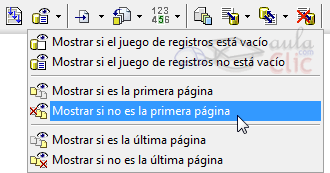
Estas opciones en realidad actúan sobre cualquier parte de la página, así que incluso podrás hacer desaparecer una tabla o un párrafo si no se cumplen los criterios de la opción.
Cuando hagas clic en alguna de ellas verás un cuadro de diálogo como este:
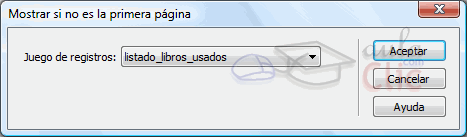
Aquí deberás especificar el Juego de registros sobre el que quieres que se efectúe la acción y luego Aceptar.
En la vista de Diseño se mostará la opción de una forma parecida a esta:
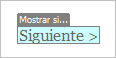
 Para practicar ocultar y mostrar regiones realiza el Ejercicio Paso a Paso de Ocultar/Mostrar Regiones.
Combinando la técnica de ocultación y muestra de registros con las de recuento encontramos la opción Barra de navegación de juego de registros:
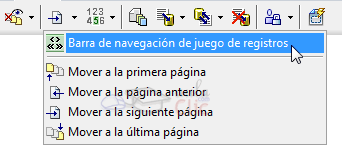
Pulsando esta opción se incluirá en la página una barra de navegación para desplazarse por las páginas del juego de registros. Se abrirá el siguiente cuadro de diálogo:
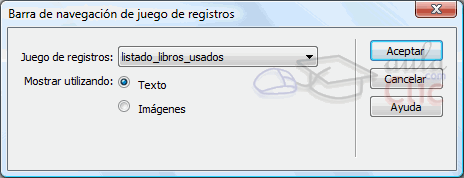
Desde aquí podrás selecionar el Juego de registros sobre el que quieres que actúe la barra de navegación y seleccionar uno de los dos modos: Texto o Imágenes.
Aquí tienes un ejemplo de cómo quedaría cada una de las opciones, en la primera línea tenemos una barra de navegación con la opción Texto y en la segunda línea una barra de navegación con la opción Imágenes:

|
|
| |
|
|
Pág. 20.7 |
|
Septiembre - 2007. |
Cursos Informática Gratuitos Síguenos en: Facebook Sobre aulaClic Política de Cookies
© aulaClic. Todos los derechos reservados. Prohibida la reproducción por cualquier medio.