





|
Unidad 7. Tablas (II) |
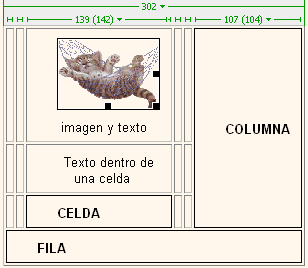
Las celdas son cada uno de los recuadros que forman una tabla, resultan de la intersección entre una fila y una columna.
Para poder insertar algún elemento en una celda, ya sea texto o imágenes, simplemente hay que situar el cursor previamente dentro de la celda deseada. |
||||||||||||||||||||||
|
| Existen varias formas de seleccionar una tabla. Una de ellas es a través del menú Modificar estando el cursor en la tabla, o desplegando el menú contextual de la tabla al pulsar con el botón derecho sobre ella. En ambos casos aparece la opción Tabla, a través de la cual se puede elegir la opción Seleccionar tabla.
También es posible seleccionar una tabla pulsando con el ratón sobre el borde que la rodea, o pulsando sobre la etiqueta <table> que aparece en la barra de estado de la ventana de documento. |
|
Cuando se selecciona una tabla o cuando se coloca el cursor sobre cualquier parte de la tabla, Dreamweaver muestra en una zona verde el ancho de la tabla y de cada columna. Junto a los anchos se encuentran unos menús desplegables (menú de encabezado de la tabla y menú de encabezado de la columna). Estos menús permiten acceder rápidamente a determinados comandos relacionados con la tabla.
Si tienes el cursor en la tabla y no te aparece esa zona verde puedes activar su visualización seleccionando la opción Anchos de tablas del menú Tabla o también desplegando de la barra de menús, el menú Ver, Ayudas visuales, Anchos de tabla. De la misma forma se desactiva su visualización. Si no aparece el ancho de la tabla o de una columna, la tabla o la columna no tiene un ancho especificado, si aparecen dos números, el primer número corresponde al ancho especificado en las propiedades de la tabla o columna y el segundo número es el ancho el ancho visual que aparece en la vista de diseño, por ejemplo en la tabla anterior la primera columna tiene 139 (142), en las propiedades de la celda tenemos el ancho 139 píxeles pero al contener una imagen que necesita más espacio, la columna ocupará realmente 142 píxeles (ancho visual de la columna tal como aparece en la pantalla).
En este menú vemos que también tenemos la opción Seleccionar tabla.
|
|
No siempre se desea seleccionar toda una tabla, en ocasiones se desea seleccionar filas, columnas o celdas. Puede seleccionarse una fila o columna de varias formas, lo mejor es que pruebes las distintas formas y elijas la que más te gusta. Estas son las formas de selección:
Para seleccionar varias celdas contiguas, basta con mantener pulsado el ratón mientras se arrastra sobre las celdas deseadas. Para seleccionar una sola celda o varias celdas no contiguas, hay que mantener pulsada la tecla Control mientras se hace clic sobre las celdas.
|
|
|
| |
|
|
Pág. 7.2 |
|
Septiembre - 2007.
|
Cursos Informática Gratuitos Síguenos en: Facebook Sobre aulaClic Política de Cookies
© aulaClic. Todos los derechos reservados. Prohibida la reproducción por cualquier medio.

 Para practicar puedes realizar el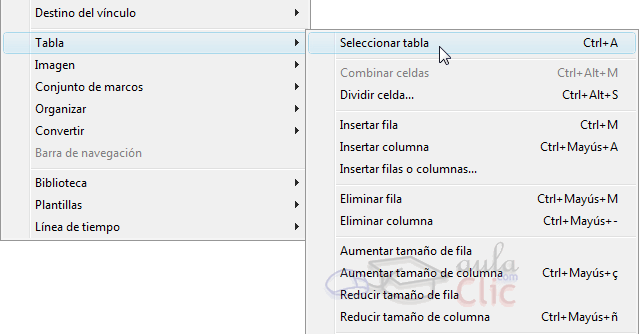
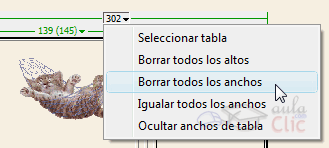 Cuando ocurren estas diferencias podemos hacer que en el código (propiedades) se cambie el ancho por el real, para ello sólo tenemos que seleccionar la opción
 Puedes utilizar la opción