



|
Unidad 7. Tablas (IV) |
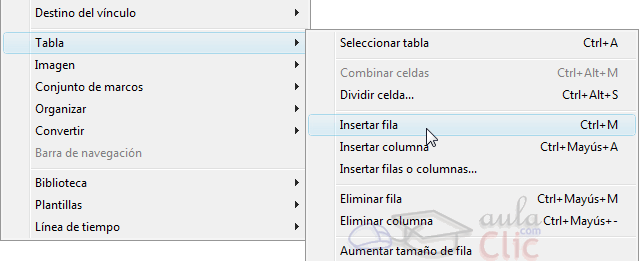
Existen varias formas de añadir y eliminar filas y columnas a una tabla. Lo primero que hay que hacer es, estando el cursor en una celda o seleccionando varias, desplegar el menú contextual de la tabla al pulsar con el botón derecho sobre ella, o bien abrir el menú Modificar. En ambos casos aparece la opción Tabla. Según las celdas seleccionadas, algunas de las opciones de Tabla se podrán utilizar mientras que otras no. Para insertar una fila o una columna, hay que pulsar sobre las opciones Insertar fila o Insertar columna. La fila se inserta sobre la celda o el conjunto de celdas seleccionadas, mientras que la columna se inserta a su izquierda.
|
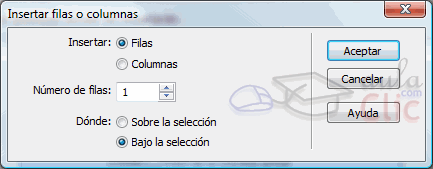
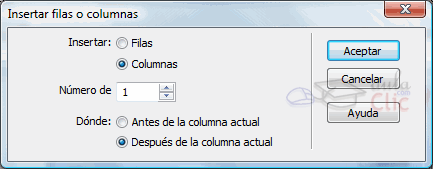
También tenemos una opción más completa, la opción Insertar filas o columnas.... Al seleccionarla aparece una nueva ventana, donde es posible determinar si lo que se insertarán serán filas o columnas, el número de ellas que se insertará, y la posición donde se insertarán. |
|
|
Para eliminar una fila o una columna, hay que posicionar el cursor en la fila o columna a eliminar y elegir la opción Eliminar fila o Eliminar columna del menú Tabla.
También se puede seleccionar la fila o columna a borrar y pulsar la tecla de borrado (Del o Supr) |
|
A continuación tienes un ejemplo de anidamiento. Como puedes ver, en la primera celda de una tabla se ha insertado otra tabla. Para anidar tablas sólo tienes que posicionar el cursor en la celda donde quieres insertar la nueva tabla e insertarla como ya hemos visto.
Mientras que dividir celdas consiste en partir en dos una celda. Una de las formas de dividir y combinar celdas es a través del inspector de propiedades. 
Si se seleccionan varias celdas pueden combinarse pulsando sobre el botón Tienes que tener en cuenta que sólo es posible combinar celdas contiguas, cuya combinación pueda dar como resultado otra celda, es decir, que su combinación dé como resultado un recuadro. Por ejemplo, en la siguiente tabla no podrían combinarse las celdas 1 y 4, ni las celdas 1, 2 y 3, porque dichas combinaciones no dan como resultado una celda.
|
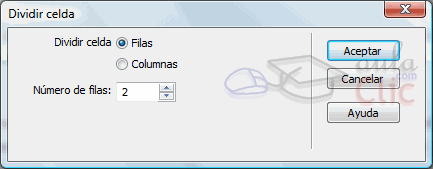
En ambos casos, aparece una ventana como ésta, en la que hay que especificar si la celda se va a dividir en filas o columnas, y el número de éstas. |
|
|
|
|
| |
|
|
Pág. 7.4 |
|
Septiembre - 2007.
|
Cursos Informática Gratuitos Síguenos en: Facebook Sobre aulaClic Política de Cookies
© aulaClic. Todos los derechos reservados. Prohibida la reproducción por cualquier medio.

 Para practicar puedes realizar el
  Es posible insertar tablas
dentro de las celdas de otras tablas. A esto se le llama
Es posible insertar tablas
dentro de las celdas de otras tablas. A esto se le llama  del inspector de propiedades (lo encontrarás en la parte inferior izquierda del panel
  del
del