



|
Unidad 11. Insertar filas, columnas, celdas y hojas |
|
Vamos a ver las diferentes formas de insertar filas, columnas, celdas y hojas para ampliar una hoja de cálculo o un libro de trabajo y utilizarlas de la forma más adecuada dependiendo de la operación a realizar.
|
|
Insertar filas en una hoja |
 |
|
En muchas ocasiones, después de crear una hoja de cálculo, nos daremos cuenta de que nos falta alguna fila en medio de los datos ya introducidos. |
| Seleccionar la fila sobre la que quieres añadir otra, ya que las filas siempre se añaden por encima de la seleccionada. Seleccionar el menú Insertar. Elegir la opción Filas. Todas las filas por debajo de la nueva, bajarán una posición.
En caso de no haber seleccionado ninguna fila, Excel toma la fila donde estamos situados como fila seleccionada. Si quieres añadir varias filas, basta con seleccionar, en el primer paso, tantas filas como filas a añadir. Añadir filas a nuestra hoja de cálculo no hace que el número de filas varíe, seguirán habiendo 65536 filas, lo que pasa es que se eliminan las últimas, tantas como filas añadidas. Si intentas añadir filas y no te lo permite seguro que las últimas filas contienen algún dato. Cuando insertamos filas con un formato diferente
al que hay por defecto, nos aparecerá el botón
No es obligatorio utilizar este botón, si te molesta, no te preocupes ya que desaparecerá al seguir trabajando con la hoja de cálculo. |
|
|
|
Excel2002 también nos permite añadir columnas, al igual que filas. |
|
Seleccionar la columna delante de la cual quieres añadir otra, ya que las columnas siempre se añaden a la izquierda de la seleccionada. Seleccionar el menú Insertar. Elegir la opción Columnas. Todas las columnas por la derecha de la nueva se incrementarán una posición. En caso de no haber seleccionado ninguna columna, Excel2002 toma la columna donde estamos situados como columna seleccionada. Si quieres añadir varias columnas, basta con seleccionar tantas columnas, en el primer paso, como columnas a añadir. Añadir columnas a nuestra hoja de cálculo no hace que el número de columnas varíe, seguirán habiendo 256 columnas, lo que pasa es que se eliminan las últimas, tantas como columnas añadidas. Si intentas añadir columnas y no te lo permite, seguro que las últimas columnas contienen algún dato. Cuando insertamos columnas con un formato
diferente al que hay por defecto, nos aparecerá el botón
No es obligatorio utilizar este botón, si te molesta, no te preocupes ya que desaparecerá al seguir trabajando con la hoja de cálculo. |
|
En ocasiones, lo que nos interesa añadir no son ni filas ni columnas enteras sino únicamente un conjunto de celdas dentro de la hoja de cálculo. |
| Seleccionar las celdas sobre las que quieres añadir las nuevas. Seleccionar el menú Insertar. Situarse sobre el botón para ampliar el menú. Elegir la opción Celdas... Esta opción no aparecerá si no tienes celdas seleccionadas. Aparece el cuadro de diálogo de la derecha. Elegir la opción deseada dependiendo de si las celdas seleccionadas queremos que se desplacen hacia la derecha o hacia abajo de la selección. Fíjate como desde aquí también te permite añadir filas o columnas enteras. Hacer clic sobre Aceptar. Al añadir celdas a nuestra hoja de cálculo, el número de celdas no varía ya que se eliminan las del final de la hoja. Cuando insertamos celdas, con un formato
diferente al que hay por defecto, al igual que para las filas y columnas,
nos aparecerá el botón
|
|
|
|
|
|
|
|
| |
|
|
Pág. 11.1 |
|
|
Cursos Informática Gratuitos Síguenos en: Facebook Sobre aulaClic Política de Cookies
© aulaClic. Todos los derechos reservados. Prohibida la reproducción por cualquier medio.
 Para
añadir una fila, seguir los siguientes
pasos:
Para
añadir una fila, seguir los siguientes
pasos:  para poder elegir el formato que debe tener
la nueva fila.
para poder elegir el formato que debe tener
la nueva fila. Para
elegir un formato u otro, hacer clic sobre el botón y aparecerá
el cuadro de la derecha desde el cual podremos elegir si el formato de
la nueva fila será el
mismo que la fila de arriba, que la
de abajo o que no tenga formato.
Para
elegir un formato u otro, hacer clic sobre el botón y aparecerá
el cuadro de la derecha desde el cual podremos elegir si el formato de
la nueva fila será el
mismo que la fila de arriba, que la
de abajo o que no tenga formato. Para añadir una columna, seguir los siguientes pasos:
 Para
elegir un formato u otro, hacer clic sobre el botón y apareceré
el cuadro de la derecha desde el cual podremos elegir si el formato de
la nueva columna será el mismo que la
columna de la izquierda, que la de
la derecha o que no tenga formato.
Para
elegir un formato u otro, hacer clic sobre el botón y apareceré
el cuadro de la derecha desde el cual podremos elegir si el formato de
la nueva columna será el mismo que la
columna de la izquierda, que la de
la derecha o que no tenga formato.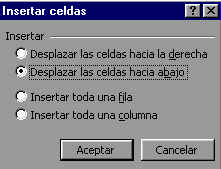 Para
añadir varias celdas, seguir los siguientes pasos:
Para
añadir varias celdas, seguir los siguientes pasos: 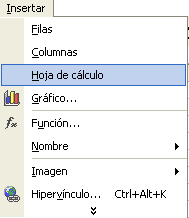 Para
añadir una hoja, seguir los siguientes pasos:
Para
añadir una hoja, seguir los siguientes pasos: 
 Para practicar estas operaciones te aconsejamos realizar el
