



|
Unidad 2. Empezando a trabajar con Excel (III). |
|
|
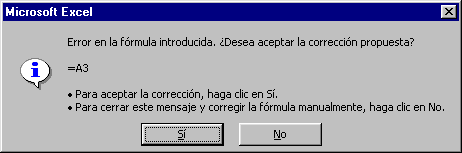
Cuando introducimos una fórmula en una celda puede ocurrir que se produzca un error. Dependiendo del tipo de error puede que Excel nos avise o no. Nos da una posible propuesta que podemos aceptar haciendo clic sobre el botón Sí o rechazar utilizando el botón No. |
| Al hacer clic sobre el símbolo aparecerá un
cuadro como Dependiendo del tipo de error, al hacer clic sobre el cuadro anterior se mostrará un cuadro u otro, siendo el más frecuente el que aparece a continuación:
Si no sabemos qué hacer, disponemos de la opción Ayuda sobre este error. Si lo que queremos es comprobar la fórmula para saber si hay que modificarla o no podríamos utilizar la opción Modificar en la barra de fórmulas. Si la fórmula es correcta, se utilizará la opción Omitir error para que desaparezca el símbolo de la esquina de la celda. |
|
##### se produce cuando el ancho de una columna no es suficiente o cuando se utiliza una fecha o una hora negativa. #¡NUM! cuando se ha introducido un tipo de argumento o de operando incorrecto, como puede ser sumar textos. #¡DIV/0! cuando se divide un número por cero. #¿NOMBRE? cuando Excel no reconoce el texto de la fórmula. #N/A cuando un valor no está disponible para una función o fórmula. #¡REF! se produce cuando una referencia de celda no es válida. #¡NUM! cuando se escriben valores numéricos no válidos en una fórmula o función. #¡NULO! cuando se especifica una intersección de dos áreas que no se intersectan. También en estos casos, la celda,
como en el caso anterior, contendrá además un símbolo en la esquina superior
izquierda tal como:
|
|
|
|
|
|
| |
|
|
Pág. 2.3 |
|
|
Cursos Informática Gratuitos Síguenos en: Facebook Sobre aulaClic Política de Cookies
© aulaClic. Todos los derechos reservados. Prohibida la reproducción por cualquier medio.
 VALORES
CONSTANTES, es decir, un dato que se introduce directamente
en una celda. Puede ser un número, una fecha u hora, o un texto.
VALORES
CONSTANTES, es decir, un dato que se introduce directamente
en una celda. Puede ser un número, una fecha u hora, o un texto. 
 .
. que
nos permitirá saber más sobre el error.
que
nos permitirá saber más sobre el error.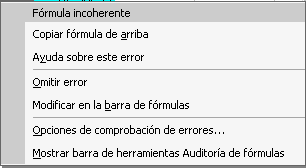 Este cuadro nos dice que la fórmula es incoherente y nos deja elegir entre
diferentes opciones. Posiblemente el error sea simplemente que la fórmula
de la celda no tiene el mismo aspecto que todas las demás fórmulas adyacente
(por ejemplo, ésta sea una resta y todas las demás sumas).
Este cuadro nos dice que la fórmula es incoherente y nos deja elegir entre
diferentes opciones. Posiblemente el error sea simplemente que la fórmula
de la celda no tiene el mismo aspecto que todas las demás fórmulas adyacente
(por ejemplo, ésta sea una resta y todas las demás sumas). .
Este símbolo se utilizará como hemos visto antes.
.
Este símbolo se utilizará como hemos visto antes. Para practicar todo lo explicado en este tema puedes seguir el
