





|
|
|
1.- Ejercicio 1. |
| Apartado 2.- Para insertar la imagen y luego trabajar con ella, puedes abrir la barra de herramientas Imagen, si no la tienes visible selecciona en el menú Ver, Barras de herramientas, Imagen. A continuación posiciónate en la casilla
G20, haz clic en el icono Insertar imagen desde archivo
Haz clic sobre la imagen y sin soltar el botón del ratón, arrastra la imagen hasta dejarla en la mejor posición. Apartado 3.- Para que desaparezca el
fondo azul utilizamos el icono Apartado 4.- Para que la imagen aparezca
en tonos más claros puedes utilizar el icono Color
de la imagen |
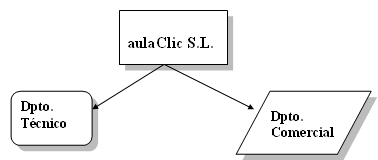 Apartado 2.-Para realizar un gráfico como el que ves aquí puedes utilizar la barra de herramientas Autoformas.
Si no la tienes visible, se puede abrir desde el menú Insertar, Imagen, Autoformas. El dibujo está hecho insertando las tres figuras
(con el icono Formas básicas) y dos
líneas de tipo flecha (con el icono Para añadir el texto aulaClic S.L dentro de la autoforma pulsa con el botón derecho sobre el rectángulo y elige del menú contextual, la opción Agregar texto. Repite la operación para los demás textos. |
|
Para añadir la sombra, selecciona la autoforma y haz clic en el icono Sombra de la barra de la herramientas Dibujo (el cuadrado verde).
Volver al ejercicio sin resolver.
|
|
Haz clic en el icono Elige un estilo similar al que te pedimos; al pulsar Intro aparecerá una pantalla para que teclees el texto "AulaClic", y ya está.
Volver al ejercicio sin resolver.
|
|
|
Enero - 2005.
|
Cursos Informática Gratuitos Síguenos en: Facebook Sobre aulaClic Política de Cookies
© aulaClic. Todos los derechos reservados. Prohibida la reproducción por cualquier medio.
 y busca el archivo
 ,
haz clic en el icono y luego en cualquier parte del fondo azul de la imagen,
todos los puntos de ese color se volverán transparentes.
,
haz clic en el icono y luego en cualquier parte del fondo azul de la imagen,
todos los puntos de ese color se volverán transparentes.
 ).
). Para añadir el título de la imagen sólo tienes que
añadir un texto WordArt.
Para añadir el título de la imagen sólo tienes que
añadir un texto WordArt. de la
de la