





|
Ayuda Ejercicios Tema 18. Macros |
|
|
|
1 Seleccionar el menú Herramientas, abrir el submenú Macro y elegir la opción Grabar nueva macro... Aparece el diálogo de Grabar macro. 2 Escribir el nombre de la macro abrir_Precipitaciones y pulsar sobre Aceptar. 3 Abrir el libro de Precipitaciones como lo harías de forma normal, accediendo al menú Archivo - Abrir y seleccionando el archivo Precipitaciones. 4 Cuando esté abierto el libro de precipitaciones parar la grabación de la macro presionando sobre el botón de parar de la barra de macro, o accediendo al menú Herramientas - Macro - Detener grabación. Para parar la grabación tienes que volver al libro de la macro, pues cierra el libro Precipitaciones, ya no nos hace falta.
Volver al ejercicio sin resolver.
|
| Los pasos a seguir son: 1 Seleccionar el menú Herramientas, abrir el submenú Macro y elegir la opción Editor de Visual Basic. Se abre la pantalla del editor de Visual Basic. 2 Accedemos al menú Insertar - Procedimiento... 3 Elegimos Procedimiento y ámbito Público. 4 Le damos el nombre Borrar. 5 Escribir el siguiente código dentro del procedimiento, los comentarios en verde son opcionales.
6 Cerrar el editor de Visual Basic.
Volver al ejercicio sin resolver.
|
|
Para ejecutar una macro debemos: 1 Acceder al menú Herramientas. 2 Abrir el submenú Macro. 3 Seleccionar Macros... 4 Seleccionar la macro a ejecutar y pulsar Ejecutar.
Volver al ejercicio sin resolver.
|
| 1 Acceder al menú Ver. 2 Abrir el submenú Barra de herramientas. 3 Seleccionar Formulario. Aparece la barra Formulario. 4 Hacer clic sobre el comando del botón
5 Hacer clic sobre la celda donde se quiera colocar el botón. Aparece el cuadro de diálogo Asignar macro. 6 Seleccionar la macro abrir_precipitaciones. 7 Hacer clic en sobre Aceptar.
Para cambiar el texto del botón. 1 Hacer clic con el botón derecho del ratón sobre el botón. Aparece el menú Pop-up del botón. 2 Selecciona la opción Modificar texto. 3 Selecciona el texto y escribe Abrir. 4 Haz clic sobre una celda en blanco para salir del botón. Para los apartados 2 y 4 seguir el mismo procidimiento. Volver al ejercicio sin resolver.
|
|
|
| |
|
Enero - 2005.
|
Cursos Informática Gratuitos Síguenos en: Facebook Sobre aulaClic Política de Cookies
© aulaClic. Todos los derechos reservados. Prohibida la reproducción por cualquier medio.
 El apartado 1 nos pide crear una macro con la grabadora que abra
el libro de precicitaciones. Los pasos a seguir son:
El apartado 1 nos pide crear una macro con la grabadora que abra
el libro de precicitaciones. Los pasos a seguir son: 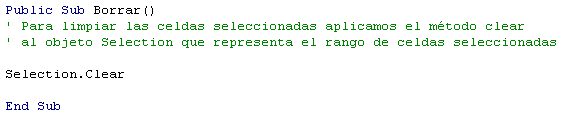
 .
.