





Excel2010 nos permite proteger nuestros libros de trabajo mediante contraseñas.
Existen dos tipos de contraseñas:
 Contraseña para abrir: para que sólo
puedan acceder al libro aquellas personas que conocen la contraseña.
Contraseña para abrir: para que sólo
puedan acceder al libro aquellas personas que conocen la contraseña.
Contraseña de escritura: para que
cualquiera pueda acceder al libro de trabajo, pero solamente lo puedan
modificar aquellas personas que conozcan la contraseña.
Las contraseñas pueden tener como máximo 15 caracteres, distinguiendo entre mayúsculas y minúsculas.
Si deseas proteger el acceso a libros de trabajo, sigue los siguientes pasos:
Pulsar Guardar como... en la pestaña Archivo.
Hacer clic sobre la flecha de la derecha
del botón  .
.
Elegir la opción Opciones generales...
Aparecerá el cuadro de diálogo Opciones generales.

Escribir la contraseña en el recuadro Contraseña para abrir o en el recuadro Contraseña de escritura dependiendo del tipo de protección que quieras aplicar.
Al escribir la contraseña aparecerán ***** para que nadie pueda verla.
Hacer clic sobre el botón Aceptar.
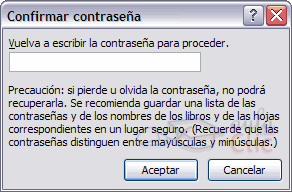
Aparecerá el cuadro de diálogo de la derecha para confirmar la contraseña. Es una forma de asegurarnos que la contraseña que introduzcamos es la deseada y no nos hemos equivocado escribiéndola.
Volver a escribir la contraseña en el recuadro.
Hacer clic sobre el botón Aceptar para salir de la confirmación.
Si las contraseñas no coinciden, Excel2010 nos pedirá volver a introducirla.
Hacer clic sobre el botón Guardar para cerrar el cuadro.
El efecto de la protección al acceso de libros de trabajo, se comprueba a la hora de abrirlo.
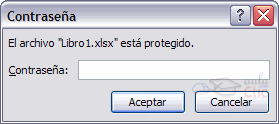
Si hemos utilizado una contraseña
para abrir, aparecerá el cuadro de diálogo de la derecha.
Si conocemos la contraseña, la escribimos en el recuadro y pulsamos Aceptar. Excel2010 recuperará el libro para poder realizar cualquier modificación sobre éste.
Si no conocemos la contraseña, Excel2010 no nos dejará abrirlo.
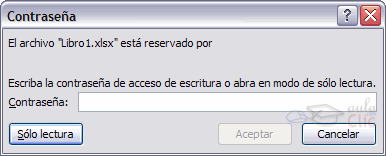
Si hemos utilizado una contraseña
de escritura, aparecerá el cuadro de diálogo de la derecha.
Si conocemos la contraseña, la escribimos en el recuadro y pulsamos Aceptar. Excel2010 recuperará el libro para poder realizar cualquier modificación sobre éste.
Si no conocemos la contraseña, podremos pulsar el botón Sólo lectura en cuyo caso Excel2010 lo abrirá pero cualquier modificación se tendrá que guardar con otro nombre.
Si queremos borrar
una contraseña, tenemos que abrir el libro con la contraseña
para tener la posibilidad de modificarlo, y a continuación realizar los
mismos pasos que a la hora de ponerla pero borrando lo que hay en el recuadro
de contraseña.


Cursos Informática Gratuitos Síguenos en: Facebook Sobre aulaClic Política de Cookies
© aulaClic. Todos los derechos reservados. Prohibida la reproducción por cualquier medio.