Unidad 13. Ejercicio paso a paso: Insertar imágenes prediseñadas
 Vamos a insertar una imagen prediseñada en una hoja de cálculo
y posteriormente le cambiaremos el tamaño.
Vamos a insertar una imagen prediseñada en una hoja de cálculo
y posteriormente le cambiaremos el tamaño.
- Abre el libro de trabajo Precipitaciones de la carpeta Mis documentos del disco duro.
- Coloca el punto de inserción
donde quieras insertar la imagen. Nosotros lo insertaremos en H1 de la primera hoja (Precipitaciones).
- Haz clic en el botón Imágenes
prediseñadas de la pestaña Insertar. Se abrirá el panel correspondiente.
- En el cuadro Buscar:
escribe Lluvia, y haz clic en el botón Buscar.
- Escoge una imagen y haz clic en ella para insertarla. Nosotros insertaremos la siguiente:

Ahora vamos a trabajar un poco con la imagen, primero la moveremos de
sitio.
- Si no tienes la imagen
seleccionada, haz clic sobre ella, aparecerá enmarcada en unos
círculos, los controladores de tamaño.
- Mueve el puntero del
ratón sobre la imagen y cuando cambie de aspecto a una flecha parecida
esta
 , arrastra
la imagen sin soltar el botón del ratón hasta llegar a la
posición deseada. En nuestro caso, la moveremos a A1.
, arrastra
la imagen sin soltar el botón del ratón hasta llegar a la
posición deseada. En nuestro caso, la moveremos a A1.
Ahora vamos a cambiar el tamaño de la imagen.
- Con la imagen seleccionada, coloca
el cursor en el punto de la esquina inferior derecha y cuando tome la
forma de una doble flecha haz clic y arrastra hacia adentro sin soltar
el botón. Verás como la imagen queda reducida.
Ahora vamos a cambiar algunas de sus propiedades.
- Sitúate en la pestaña Formato de las Herramientas de imagen, si no estás ya en ella.
 .
.
- Elige un estilo de imagen (estilo rápido) que te guste.
Nosotros aplicaremos el rectángulo sombreado.
- Pulsa en la opción Color y cámbiaselo. Nosotros le aplicaremos un color rojo.
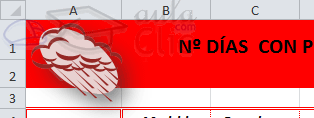
- Ya que estamos manipulando imágenes, selecciona el logotivo que insertaste mediante la herramienta captura de pantalla.
- Muévelo para que ocupe las primeras filas de G y H.
- Haz clic con el botón derecho del ratón sobre ella y elige Hipervínculo....
- Se abrirá una ventana. Escribe www.aulaclic.es en la casilla Dirección. Y pulsa Aceptar. Ahora al hacer clic sobre la imagen, se abrirá la página web de aulaclic. Para quitar el enlace sólo habría que volver a hacer clic con el botón derecho y elegir Quitar hiperenlace. Nosotros no lo vamos a quitar.

- Guarda los cambios y cierra el libro.