Ayuda ejercicios unidad 13: Imágenes, diagramas y títulos
Ejercicio 1: Multiplicar III
 Para insertar en la celda B2 una imagen prediseñada de un maestro dando clase:
- Haz clic en B2.
- En la pestaña Insertar, pulsa el botón Imágenes prediseñadas. Se abrirá un panel a la derecha de la hoja Excel.
- Escribe maestro en el cuadro de búsqueda y pulsa Buscar.
- Haz clic en la imagen. Se insertará en la hoja, cubriendo parte de los datos.
- Para que no tape los datos, arrastra el cuadro de la esquina inferior derecha hasta darle un tamaño adecuado.
Cambiar el estilo de la imagen y su color: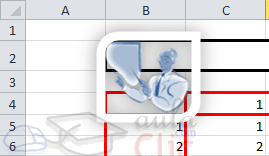
- Selecciona la imagen.
- En la pestaña Formato, elige un estilo de tu agrado. Nosotros aplicaremos el de la esquina diagonal redondeada blanca.
- Luego, en la misma pestaña, pulsa el botón Color y elige el que más te guste, nosotros le hemos aplicado el azul.
Ejercicio 2: Robos VI
- En la pestaña Insertar, pulsa el botón SmartArt. Se abrirá un cuadro de diálogo.
- Elige la categoría Jerarquía, y dentro de él, el modelo Jerarquía. Pulsa Aceptar.
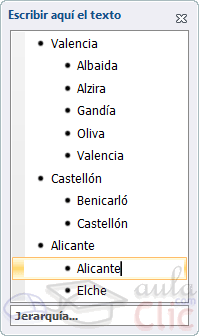
- En el panel que representa el esquema, escribe Valencia y pulsa INTRO. Luego escribe Castellón y pulsa INTRO y por último escribe Alicante.
- Suprime los demás elementos del esquema, que se crean al insertar el diagrama, pulsando SUPR desde cada uno de ellos hasta que desaparezcan todos.
- Haz clic en Valencia y pulsa INTRO. Luego, pulsa Tabulación para indicar que es dependiente. Escribe Albaida y pulsa INTRO para introducir el siguiente (Alzira). Continúa igual con Gandía, Oliva y Valencia.
- Repite la operación con Castellón para insertar Benicarló y Castellón.
- Haz lo mismo con Alicante, para insertar Alicante y Elche.
- Ajusta el cuadro que contiene el diagrama para que ocupe un alto más aproximado al tamaño real del mismo y arrástralo hasta la parte inferior de los totales.
- Cambia el estilo SmartArt en la pestaña Diseño. Nosotros hemos elegido el efecto sutil.
- Pulsa CTRL+G para guardar sin cerrar.
Ejercicio 3: WordArt
- En la pestaña Insertar, pulsa el botón WordArt.
- Elige el estilo adecuado y escribe Localización.
- Selecciona la palabra con un doble clic sobre ella.
- En la pestaña Inicio, cambia el tamaño de fuente por 18.
- Arrastra el título hasta la parte superior del diagrama.