Ayuda ejercicios unidad 21: Vídeo

Ejercicio 1: Mi Vídeo

  1. Abre el programa Flash CS4.
  2. Crea un nuevo documento haciendo clic en ArchivoNuevo.
  3. Selecciona Documento de Flash en el diálogo que se abrirá y pulsa Aceptar.
  4. Se abrirá un documento en blanco. Lo guardaremos para darle un nombre y poder guardar nuestros progresos de vez en cuando. Para ello haz clic en ArchivoGuardar. Dale un nombre, selecciona una carpeta y pulsa Guardar.

    Ahora podrás guardar el documento siempre que quieras pulsando Ctrl + S o haciendo clic en ArchivoGuardar.
  5. Haz clic en ArchivoImportarImportar Vídeo para comenzar la importación .
  6. Pulsa el botón Examinar en la ventana que se abrirá y busca el archivo video.mov, haz clic en Abrir cuando lo encuentres.
  7. Ahora deberemos insertar los puntos de referencia, hacemos clic en Iniciar Adobe Media Encoder.

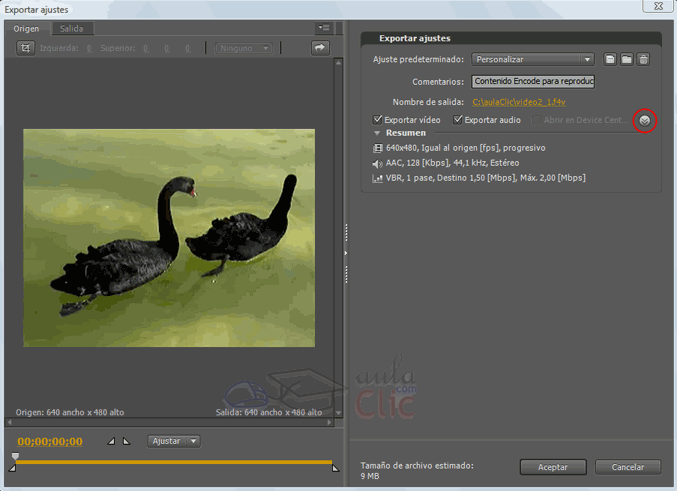
  8. Añadiremos el video al que queremos insertar los puntos de referencia, el video tiene que estar en formato .flv o .f4v sino no lo reconocera, una vez añadido hacemos clic en la pestaña de ajustes preestablecidos y pulsamos Editar ajustes de exportación.
  9. Una vez hecho esto hacemos clic en mostrar avanzado.
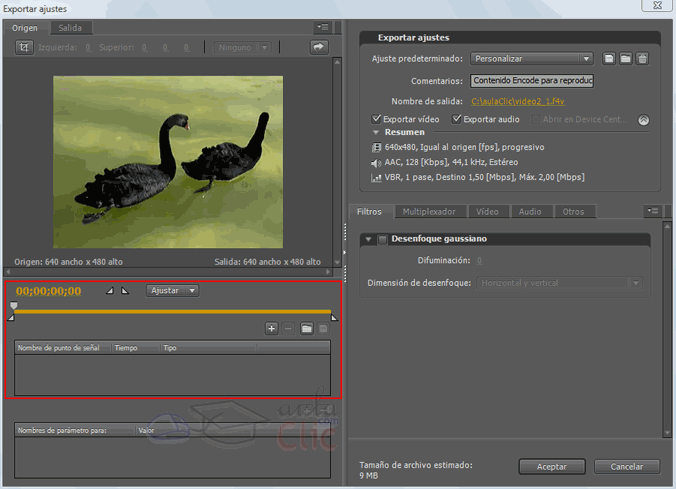
  10. Ahora ya podemos insertar nuestros puntos de referencia en el hueco que aparecio debajo de la previsualizacion del video.
  11. Pulsa el botón para añadir un punto de referencia, llámalo 1 y dale el tipo Navegación .
  12. Sitúa el cabezal de reproducción el el segundo 10 y pulsa el botón , llama al punto de referencia 2 y dale el tipo Navegación.
  13. Sitúa el cabezal de reproducción el el segundo 20 y pulsa el botón , llama al punto de referencia 3 y dale el tipo Navegación.
  14. Sitúa el cabezal de reproducción el el segundo 30 y pulsa el botón , llama al punto de referencia 4 y dale el tipo Navegación.
  15. Sitúa el cabezal de reproducción el el segundo 40 y pulsa el botón , llama al punto de referencia 5 y dale el tipo Navegación.
  16. Sitúa el cabezal de reproducción el el segundo 50 y pulsa el botón , llama al punto de referencia 6 y dale el tipo Navegación.
  17. Pulsa Aceptar cuando ya tengas los puntos de referencia insertados.
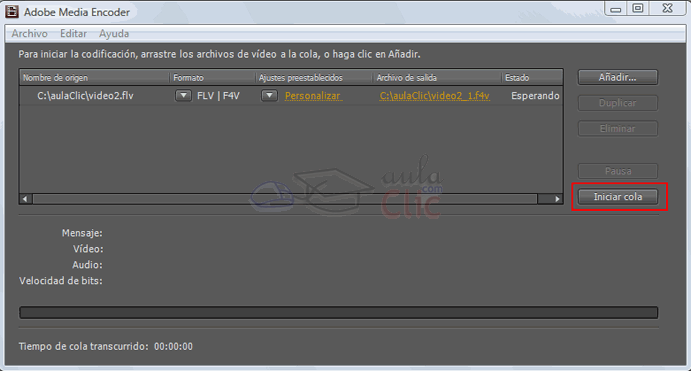
  18. Una vez terminado pulsamos Inciar Cola, esto guardara nuestro video con los puntos de referencia ya insertados en el.
  19. Ahora buscamos el video que acabamos de crear en nuestra pantalla de Flash y pulsamos siguiente.

  20. Selecciona Ninguno en el desplegable Aspecto y pulsa Siguiente.
  21. Haz clic en Finalizar y el vídeo comenzará a importarse.
  22. Una vez importado se añadirá al Escenario. Borrarlo, pues ya tenemos una instancia de FLVPlayback en el Escenario. Para ello, selecciónalo y pulsa la tecla Suprimir.
  23. Selecciona el componente FLVPlayback que había en el Escenario y accede a sus propiedades en el Inspector de Componentes.

  24. Busca la propiedad source y haz clic sobre ella para introducir un valor.
  25. Busca el archivo que se ha creado (video.flv) y selecciónalo.

    Ya hemos asociado el video al componente. Observa que su nombre de instancia es miVideo Ahora pasaremos a darle funcionalidad a los botones.
  26. Ahora le damos un nombre de instancia a cada boton e insertamos las acciones en otra capa llamada acciones:
    miVideo.autoRewind=true; //Para que al pulsar STOP vuelva
    //al principio
    //Boton retroceso <<

    retro_rapido.addEventListener(MouseEvent.MOUSE_UP,retroceder);
    function retroceder(event:MouseEvent):void {
    miVideo.seekToPrevNavCuePoint();
    }
    //Boton stop []
    btnStop.addEventListener(MouseEvent.MOUSE_UP,detener);
    function detener(event:MouseEvent):void {
    miVideo.stop();
    }
    //Boton play >
    btnPlay.addEventListener(MouseEvent.MOUSE_UP,reproducir);
    function reproducir(event:MouseEvent):void {
    miVideo.play();
    }
    //Boton pausa ||
    btnPause.addEventListener(MouseEvent.MOUSE_UP, pausar);
    function pausar(event:MouseEvent):void {
    miVideo.pause();
    }
    //Boton avance >>
    avance_rapido.addEventListener(MouseEvent.MOUSE_UP, avanzar);
    function avanzar(event:MouseEvent):void {
    miVideo.seekToNextNavCuePoint();
    }
    //Volumen
    //Subir +

    vol_mas.addEventListener(MouseEvent.MOUSE_UP, subirVolumen);
    function subirVolumen(event:MouseEvent):void {
    if (miVideo.volume<100) {
    miVideo.volume=miVideo.volume+10;
    }
    }
    //Bajar -
    vol_men.addEventListener(MouseEvent.MOUSE_UP, bajarVolumen);
    function bajarVolumen(event:MouseEvent):void {
    if (miVideo.volume>0) {
    miVideo.volume=miVideo.volume-10;
    }
    }

   Inicio    


Página inicial  Cursos Informática Gratuitos

Síguenos en:   Facebook       Sobre aulaClic            Política de Cookies


© aulaClic. Todos los derechos reservados. Prohibida la reproducción por cualquier medio.

{cookies_law.style.display='block';}