


Los filtros son una potente herramienta que abre nuevas posibilidades en nuestras animaciones Flash.
Su uso aumentará la capacidad de mejorar el aspecto y funcionamiento de nuestros proyectos, aunque sólo están disponibles para los clips de película, los botones y el texto.
En este tema veremos los filtros disponibles, su uso y como manejarlos mediante el panel Propiedades, el Editor de movimiento y sobre todo mediante ActionScript.
Para ilustrar su funcionamiento mostraremos ejemplos de cómo afectan los filtros a esta imagen:

Antes de empezar resaltaremos una cosa. En ActionScript los colores se indican mediante una cadena de 8 caracteres con un componente hexadecimal: 0xRRVVAA. Las dos primeras serán siempre las mismas 0x, las dos siguientes corresponderán a la cantidad de color rojo, las dos siguientes de verde y las dos últimas de azul.
De este modo 0x000000 sería el color negro (la ausencia de color), y 0xFFFFFF el color blanco (con el rojo, azul y verde al máximo).
Nota: Antes de utilizar el filtro, observarás que lo importamos con la sentecia import flash.filters.tipoFiltro;. Esto no es necesario si trabajamos en el panel Acciones, pero sí si lo hacemos en otro archivo, por ejemplo, en una clase.
Utilizando este filtro podremos añadirle una sombra a la imagen:


En la imagen de la derecha vemos la imagen original más la sombra, en la imagen de la derecha sólo se ve la sombra.
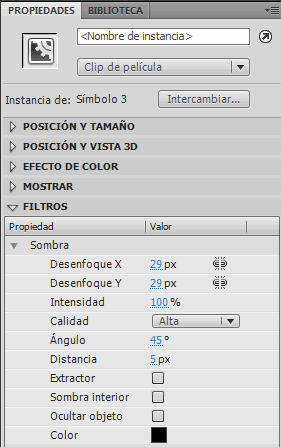
Puedes aplicar este filtro y todos los demas desde el panel Propiedades:
Sus opciones son las siguientes:
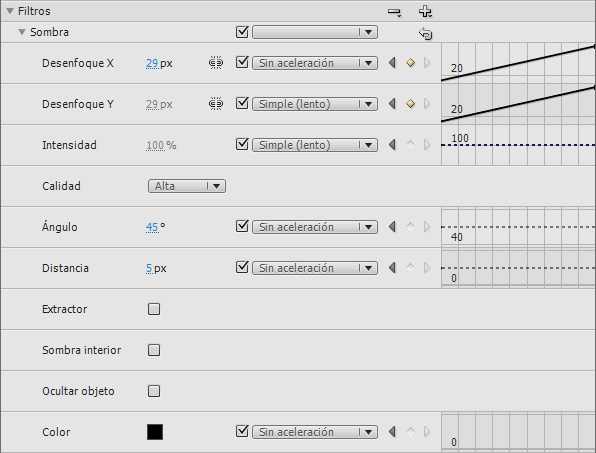
Como hemos dicho, también podemos aplicar los filtros desde el Editor de movimiento, tendríamos las mismas opciones pero con las gráficas propias del editor de movimiento:
 Si aplicamos el filtro desde Action Script, los parámetros son los mismos pero el nombre hay que darlo en inglés, los valores correspondientes son los siguientes ( además del valor alpha):
Podremos utilizar el filtro Sombra escribiendo el siguiente código:
import flash.filters.DropShadowFilter;


var sombra:DropShadowFilter = new DropShadowFilter();

sombra.strength = 5;

sombra.alpha = 0.50;

sombra.color = 0x000000;


...


miClip.filters = [sombra];
También podriamos crear la sombra directamente con todas sus propiedades en el constructor de este modo:
var sombra:DropShadowFilter = new DropShadowFilter(distance, angle, color, alpha, blurX, blurY, strength, quality, inner, knockout, hideObject);


miClip.filters = [sombra];
Así en el constructor deberemos sustituir cada parámetro por el valor que queremos darle.
Puedes omitir los parámetros que quieras, pero ten en cuenta que siempre se interpretarán los valores que des en este orden hasta que no encuentre más.
 Para practicar
la carga y modificación de filtros te aconsejamos realizar el Ejercicio Filtro Sombra
Para practicar
la carga y modificación de filtros te aconsejamos realizar el Ejercicio Filtro Sombra
Cursos Informática Gratuitos Síguenos en: Facebook Sobre aulaClic Política de Cookies
© aulaClic. Todos los derechos reservados. Prohibida la reproducción por cualquier medio.