Ayuda ejercicios unidad 6: Trabajar con objetos
Ejercicio 1: Rellenos y Bordes
 Se nos pide crear 2 rectángulos y eliminar el relleno de uno de ellos y
el borde del otro. Procedemos del siguiente modo:
Se nos pide crear 2 rectángulos y eliminar el relleno de uno de ellos y
el borde del otro. Procedemos del siguiente modo:
- Seleccionamos los colores en el
Panel Muestras o en el Panel Color, hacemos
clic en la Herramienta Rectángulo y dibujamos 2 rectángulos.
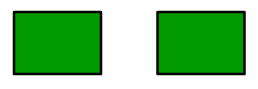
Los 2 rectángulos originales
- Hacemos clic en el interior del primer rectángulo y pulsamos la tecla suprimir Supr.
- Hacemos doble clic en el borde del otro rectángulo y volvemos a pulsar la tecla suprimir Supr.

Rectángulo sin Relleno y Rectángulo sin Borde
Otra opción podría haber sido crear un único rectángulo con borde. Hacer clic sobre su relleno para seleccionarlo, y arrastrarlo para "sacarlo" el rectángulo.
Ejercicio 2: Selecciones
El primer apartado nos pide crear 5 óvalos y seleccionar 3 de ellos
con la tecla SHIFT.
- Seleccionamos los colores que queramos en
el Panel Muestras o en
el Panel Color, hacemos
clic en la Herramienta Óvalo (que aparece agrupada con la herramienta rectángulo) y dibujamos 5 óvalos.
- Hacemos doble clic en el relleno del primer círculo (doble clic para
seleccionar tanto el Relleno como el borde).
- Ahora pulsamos la tecla
SHIFT y sin soltarla, hacemos doble clic en otros 2 círculos
cualesquiera.
Ahora hacemos lo mismo usando la Herramienta Selección (Flecha),
como pide el segundo apartado.
- Hacemos clic en una zona del escenario que
nos permita capturar 3 círculos.
- Arrastramos el ratón hasta crear un área que envuelva completamente
a 3 de los 5 círculos.
- Si quedara alguna parte del círculo fuera
de la selección, basta con usar la tecla SHIFT
para añadirlo a la selección actual.
Ahora se nos pide seleccionar únicamente los bordes de 3 de ellos.
- Hacemos clic en el borde del primer óvalo (si hiciéramos 2 clics
se seleccionarían todos los bordes del mismo color que estén en
contacto con el borde sobre el que hacemos clic).
- Mantenemos pulsada la tecla SHIFT y repetimos
el proceso con 2 óvalos más.
Nota: Si en vez de óvalos hubieran
sido rectángulos, hubiera hecho falta hacer 2 clics en el borde de cada
rectángulo para que este quede totalmente seleccionado. Compruébalo
tu mismo.
Ejercicio 3: Alinear Objetos
Se nos pide dibujar 4 objetos y colocarlos en las esquinas.
- Dibujamos los 4 objetos pedidos, por ejemplo, 4 rectángulos.
- Abrimos el Panel
Alinear. desde el menú Ventana → Alinear.
- Hacemos clic en Alinear en escenario para que las distribuciones de los objetos se
hagan en función del tamaño del fotograma.
- Seleccionamos el primer objeto y hacemos clic en
 para alinear el objeto en el extremos izquierdo de la película.
- Hacemos clic en
 para situarlo en el borde superior de la película. Como el objeto está
en el extremo superior izquierdo, está en la esquina superior izquierda.
para situarlo en el borde superior de la película. Como el objeto está
en el extremo superior izquierdo, está en la esquina superior izquierda.
- Para alinear el segundo objeto en la esquina superior derecha hacemos clic en
 y .
y .
- Para alinear el tercer objeto en la esquina inferior izquierda hacemos clic en y
 .
.
- Para alinear el cuarto objeto en la esquina inferior derecha hacemos clic en y .
Ejercicio 4: Grupos
La primera parte del ejercicio nos pide Agrupar un conjunto de
elementos (que ya tenemos).
- Los seleccionamos todos del
modo que prefiramos.
- Hacemos clic en el Menú Modificar → Agrupar
La segunda parte del ejercicio nos pide Desagrupar el conjunto
de elementos que acabamos de agrupar.
- Seleccionamos el Grupo haciendo clic en él.
- Hacemos clic en el Menú Modificar → Desagrupar


