Unidad 20. Ejercicio: Copiar y pegar selecciones
Objetivo.
Aprender a copiar y pegar selecciones.
Ejercicio paso a paso.
- Abre cualquier imagen que tengas. O puedes usar cualquiera de la carpeta ejercicios del curso.
- Selecciona la herramienta Marco rectangular
 .
.
- Haz clic en la imagen y manteniendo pulsado el botón del ratón arrástralo hasta encerrar la zona a copiar en el área de la selección. Entonces, suelta el botón.
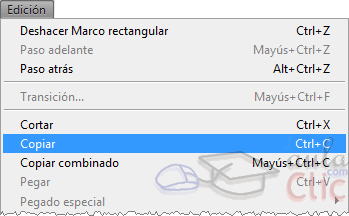
- Haz clic en Edición → Copiar
o pulsa Ctrl + C. El contenido de la selección se
copiará en el portapapeles.
Si escogieses Cortar (Ctrl + X)
el contenido se suprimiría de la imagen y se almacenaría en el portapapeles
a espera de ser pegado en algún sitio.
- Abre un archivo nuevo desde Archivo → Nuevo.
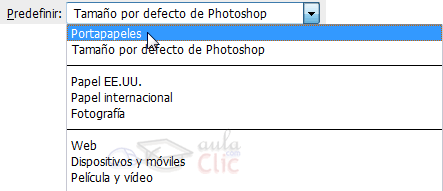
- Selecciona Portapapeles en
el desplegable Predefinido para que el nuevo
documento tenga las dimensiones del área copiada.
- Pulsa OK y se creará el nuevo
documento.
- Pega el contenido del portapapeles desde Archivo → Pegar
o pulsando Ctrl + V.
 Cursos Informática Gratuitos


