


 Puedes abrir simultáneamente tantas imágenes como tu ordenador soporte, pero ten en cuenta que cuantos más recursos consumas más lento irá el programa.
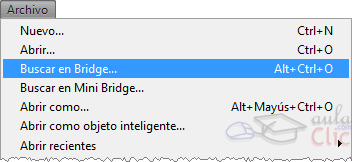
Una de las características que se añadió en las versiones CS es Adobe Bridge. Puedes
abrirlo haciendo clic en Archivo → Buscar en Bridge o desde el icono  sobre la barra de menú.
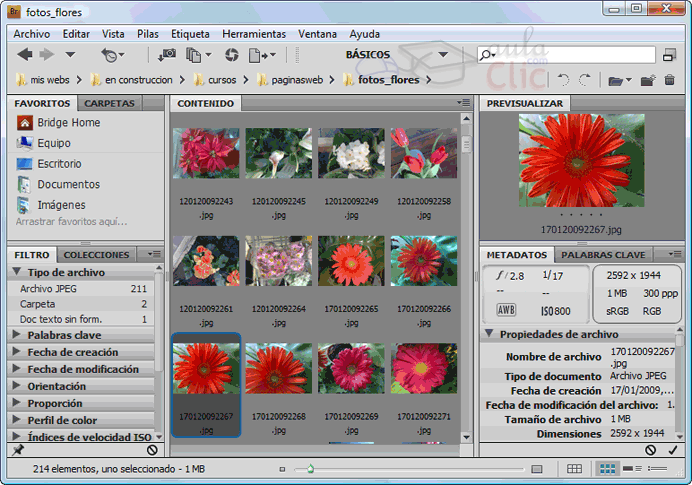
Adobe Bridge te permite navegar por tus carpetas y organizar tus imágenes de forma más eficiente, pudiendo añadir información sobre la imagen (llamada metadatos) como su autor, una breve descripción o incluso darle un título, además de otro tipo de datos técnicos y sobre derechos de autor.
Además, te permite acceder directamente a muchas de las opciones de Photoshop, por ejemplo desde el menú contextual de la imagen.
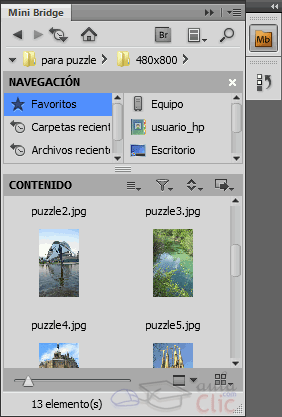
En la última versión, se ha añadido Mini Bridge, que nos permite explorar archivos directamente desde un panel.
Resulta especialmente útil si vamos a ir necesitando imágenes de una misma carpeta.
Para abrir Mini Bridge, puedes usar su icono  sobre la barra de menús.
Al abrir una imagen directamente, nos encontraremos con que no podemos realizar determinadas acciones sobre ella, ya que la capa que hace de fondo está bloqueada. Si abres la ventana Capa, verás el icono del candado a la derecha:
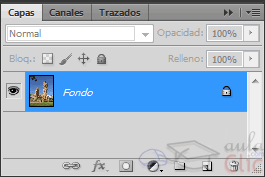
Para poder editar este fondo, hay que convertirlo a una capa. Para ello, basta con hacer doble clic sobre Fondo en el panel. Aparecerá un cuadro de diálogo con opciones. Aceptamos las opciones por defecto. Ahora, ya puedes editar completamente la imagen.
 Cursos Informática Gratuitos
 Síguenos en: Facebook Sobre aulaClic Política de Cookies
© aulaClic. Todos los derechos reservados. Prohibida la reproducción por cualquier medio.