


Por ejemplo, en la siguiente imagen nos interesa aclarar la zona de sombras oscuras del tercio inferior de la imagen. Haz clic en la imagen para ver el resultado que vamos a obtener.

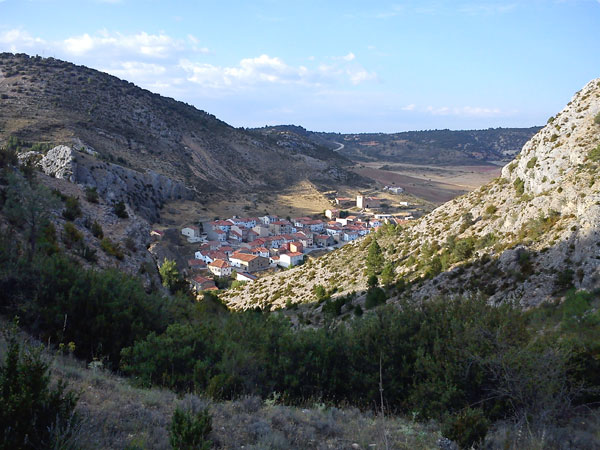
Con la herramienta Selección rápida delimitamos dicha zona de sombra y a continuación pulsamos el icono  del panel Capas para crear la capa de ajuste y elegimos el ajuste Niveles. Photoshop creará de forma automática una nueva capa de ajuste como puedes ver en la siguiente imagen.
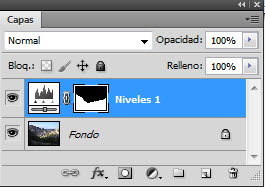
Vemos que en la parte derecha de la capa de ajuste hay un icono representando Niveles y al lado un icono representando la máscara de ajuste. Observamos que la máscara tiene una parte blanca y otra negra. La parte blanca corresponde a la zona que teníamos seleccionada antes de crear la capa de ajuste, y es la zona que se verá afectada por los ajuste de Niveles que realicemos. En cualquier momento podemos modificar esta parte blanca pintando con color blanco como en cualquier otra máscara.
Al mismo tiempo de crear la capa de ajuste, también aparecerá el cuadro de diálogo correspondiente, en este caso Niveles, para que realicemos los ajustes pertinentes.
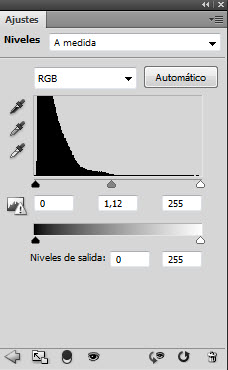
En nuestro ejemplo hemos aclarado la zona de sombras para obtener el resultado que puedes ver al hacer clic sobre la imagen original de más arriba.
También puedes ver todo este proceso en el siguiente videotutorial: Máscara de ajuste
 Cursos Informática Gratuitos
 Síguenos en: Facebook Sobre aulaClic Política de Cookies
© aulaClic. Todos los derechos reservados. Prohibida la reproducción por cualquier medio.