


|
Ayuda Ejercicios Unidad 5. Introducir imágenes. |
| WebPersonal. |
|
Ejercicio 3: Introducir imágenes. Apartado 2 1. Desde la pestaña Sitio Web, abrimos el archivo pagina_ppal.htm con un doble clic. 2. Para introducir las imágenes
antena1.jpg y antena2.jpg después del texto, primero pulsa con
el ratón sobre el lugar donde queremos poner la imagen, y después pulsa
el icono Insertar imagen desde archivo
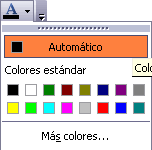
3. Posiciónate en la carpeta Webprofesional, entonces haz clic sobre el archivo antena1.jpg y manteniendo pulsada la tecla Ctrl haz clic sobre el archivo antena2.jpg. Quedarán los dos archivos seleccionados. 4. Haz clic en el botón Insertar. Aparecerán las dos imágenes juntas y el cursor detrás de la última, para separarlas, pulsa la tecla Cursor atrás verás que el cursor se posiciona entre las dos imágenes, entonces inserta los espacios en blanco que quieras para separarlas. Apartado 4. Poner a la página indice.htm el fondo borde_marco.jpg. Cambiar el color del texto a blanco. 1. Haz doble clic en el archivo indice.htm para abrirlo. 2 Luego haz clic en Formato y después en Fondo. Debes estar en la pestaña Formato. 3 Marca la opción Imagen de fondo . 4 Haz clic en Examinar. Busca la imagen llamada borde_marco.jpg, haz clic en ella y después en el botón Insertar. No te preocupes si el fondo queda un poco raro, luego se arreglará. 5. En el apartado Colores despliega el campo Texto: y elige el color blanco. Como el texto ya tenía color azul y no es el automático, seguirá viéndose en azul. 6. Selecciona todo el texto de la página presionando Ctrl + E. 7. En la barra de formato despliega color de la fuente.
8. Selecciona Automático. Observa que ahora el texto es de color blanco. Apartado 6. Importar el archivo titulo_ppal.htm de la carpeta ejercicios/profesional del curso a la raíz del sitio. Abrir el archivo e introducir la imagen logo_empresa.jpg antes del texto. 1.Importa el archivo titulo_ppal.htm de la carpeta ejercicios/profesional del curso a la raíz del sitio. 2.Haz doble clic en el archivo titulo_ppal.htm para abrirlo. 3.Haz clic en la página antes del texto donde hay que insertar el logo de la empresa. 4.Pulsa el icono Insertar
imagen desde archivo 5.Entonces haz clic sobre el archivo logo_empresa.jpg. 6. Haz clic en el botón Insertar. Aparecerá la imagen. |
|
|
|
Cursos Informática Gratuitos Síguenos en: Facebook Sobre aulaClic Política de Cookies
© aulaClic. Todos los derechos reservados. Prohibida la reproducción por cualquier medio.

 Para poner el fondo a la página:
 .
.
