




Puede manipular los segundos de duración de los efectos de transición de cada diapositiva. Por defecto cada transición posee su propio número de segundos, basándose a lo complicado de la animación, por ejemplo, el efecto Puertas dura 1.39 segundo aproximadamente, mientras que un efecto Vórtice posee 4 segundos.
Utilice el botón Aplicar a todo si desea que cada transición posee los mismo valores aplicados al grupo Intervalos.
Puede avanzar la diapositiva cada vez que hace clic o simplemente agregando una duración de la diapositiva. No confunda la duración de la diapositiva con la duración del efecto, mientras que el efecto dura solo 4 segundos por ejemplo, la diapositiva puede permanecer congelada durante 4 segundos más.
También los objetos poseen animación y esto le da un toque multimedia mejorado a sus presentaciones, pero no abuse mucho de ello porque si no su diapositiva no se verá nada impactante.
Puede aplicar una animación desde la ficha Animaciones y desde el grupo Animación. Cuando utiliza la galería de animación, usted podrá elegir entre las diversas animaciones que se le pueden aplicar a un objeto, entre ellas tenemos cuatro tipos:
Permite aplicar una animación para que el objeto aparezca.
Permite aplicar una animación resaltando el objeto que acaba de aparecer.
Permite aplicar una animación para que el objeto salga de la pantalla.
Permite realizar un movimiento de desplazamiento del objeto en toda su diapositiva, una de las novedades que trae esta nueva opción es que ahora puede ver exactamente donde terminará su objeto después del desplazamiento.
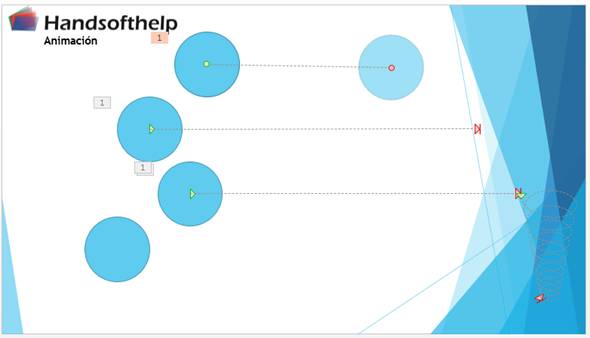
También, al igual que los efectos de transición, puede aplicar opciones de efectos, por ejemplo si elige el efecto Giro, puede seleccionar la opción de doble Giro para el efecto.
Tenga en cuenta que ni bien utilice alguna animación desde la galería de animaciones este se aplica al objeto y aparece el número 1 al costado del objeto, indicando que es la primera animación aplicada a un objeto.
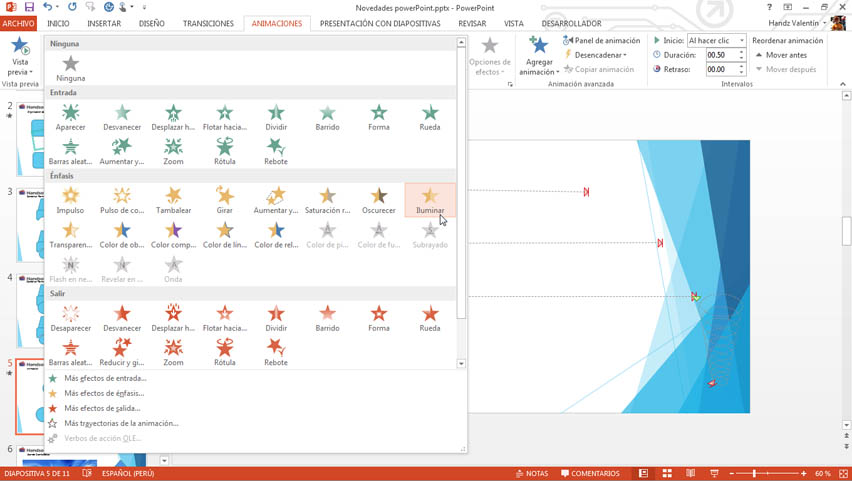
Si desea aplicar más animaciones a un mismo objeto, utilice el comando Agregar animación.
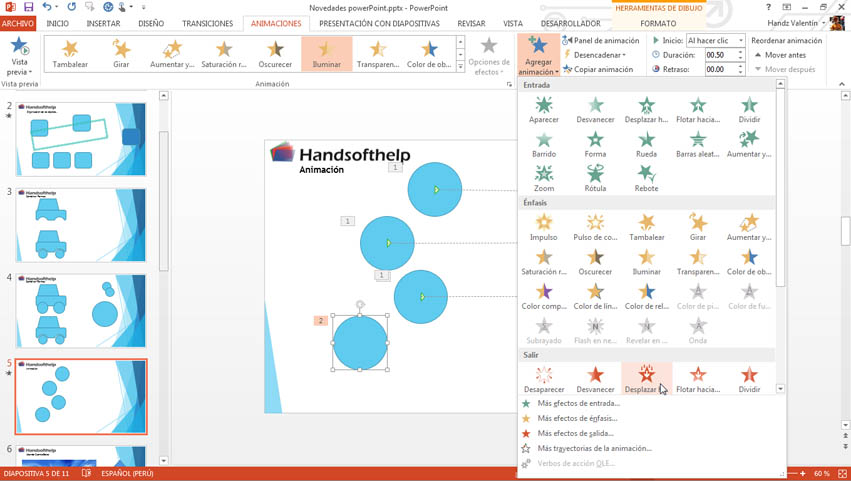
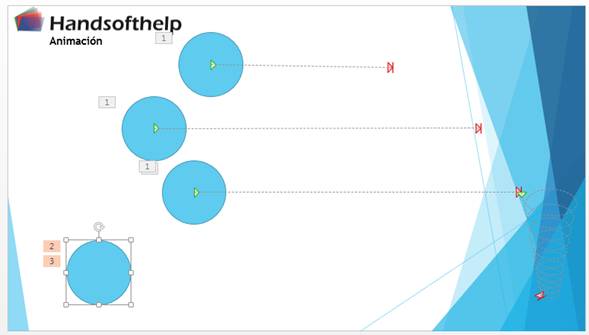
De esta manera un objeto puede tener tantas animaciones como desee y podrá saber cuántas animaciones posee por los números que se agregan automáticamente.
Nota: Los números que aparecen son mostrados en pantalla Normal ya que no aparecen a la hora de imprimir o de verlo en modo Presentación con diapositivas.
© Handz Valentín Huiza. Todos los derechos reservados.
Prohibida la reproducción por cualquier medio.
Publicación web autorizada a aulaClic.
Abril-2013.
Cursos Informática Gratuitos Síguenos en: Facebook Sobre aulaClic Política de Cookies