




Arrastrar y colocar con el botón derecho ón:
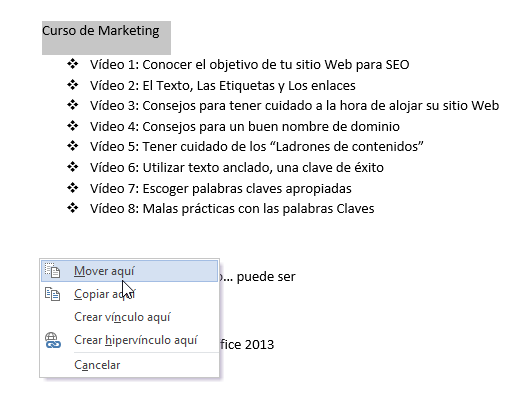
Seleccione el texto y luego arrastre con el botón derecho del mouse (no con el izquierdo) a una nueva ubicación. Después de soltar el botón derecho del ratón, un menú contextual aparece con las opciones Mover aquí o Copiar aquí. Seleccione alguna opción para mover o copiar el texto.
Nota: Dentro del menú contextual también podrá crear un vínculo del texto o un hipervínculo al mismo.
Usar el menú contextual para Copiar y Cortar:
Seleccione un texto y pulse clic derecho sobre el mismo, aparece el menú contextual y entre ellas las opciones de Copiar, Cortar. Haga clic en Copiar para guardar un duplicado y clic en Cortar para mover el texto.
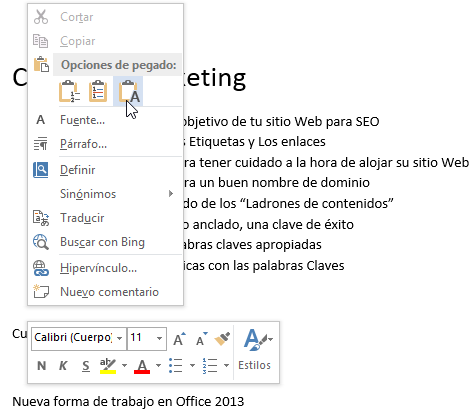
Dentro el menú contextual encontrará tres opciones de pegado, los cuales son:
| Icono | Nombre | Descripción |
|
Mantener formato de origen |
Si ha copiado un texto con formato, al pegar, este mantendrá todo el formato de original. |
|
Combinar formato |
Combina parte del formato original y el formato que se aplicó en el lugar donde pegará el texto. |
|
Mantener solo texto |
Simplemente mantiene el texto sin formato original, pero si el lugar donde pegará el texto posee formato, el texto pegado lo hereda. |
Usando el Portapapeles:
Mueva o copie el texto al portapapeles haciendo clic en el botón Copiar o Cortar del grupo Portapapeles en la ficha Inicio.
Tambien puede pulsar Ctrl + X para cortar o Ctrl + C para copiar. Cuando hace estas acciones, el texto es movido o copiado en un contenedor electrónico llamado el Portapapeles. Para pegar el texto, simplemente haga clic en el comando Pegar o pulse Ctrl + V.
Nota: Las opciones Copiar, Cortar o Pegar en el menú contextual, son parte de los comandos del Portapapeles.
© Handz Valentín Huiza. Todos los derechos reservados.
Prohibida la reproducción por cualquier medio.
Publicación web autorizada a aulaClic.
Abril-2013.
Cursos Informática Gratuitos Síguenos en: Facebook Sobre aulaClic Política de Cookies


