



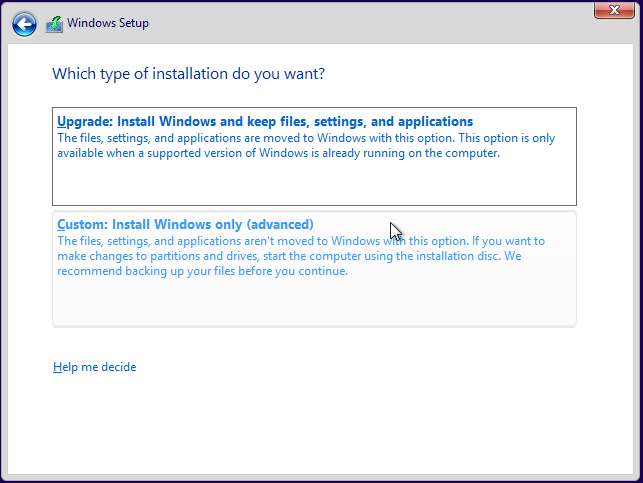
6. En esta ventana deberá elegir el tipo de instalación que usará. En este ejercicio aprenderemos a usar la instalación limpia, así que haga clic en Custom (advanced).
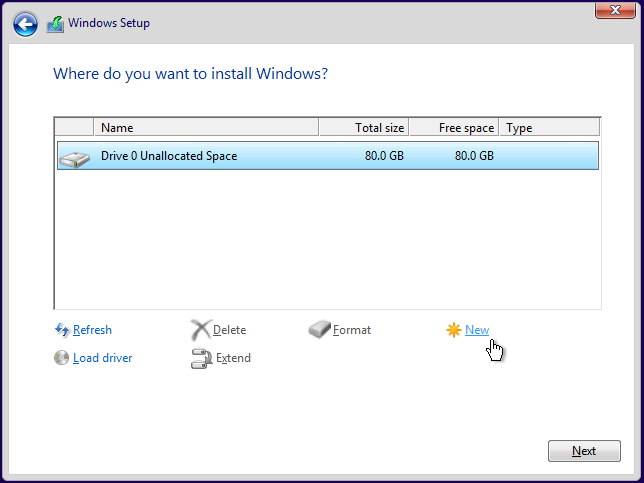
7. En esta pantalla se muestran las unidades de disco duro que contiene su equipo. Seleccione la unidad de disco duro donde desea instalar Windows 10. Como pueden ver en el ícono de la unidad de disco duro, aparece el texto Unallocated space que es el espacio lógico en el disco duro donde Windows almacenará sus archivos. Haré clic en el enlace NEW.
© Handz Valentín Huiza. Todos los derechos reservados.
Prohibida la reproducción por cualquier medio.
Publicación web autorizada a aulaClic.
Noviembre-2014.
Cursos Informática Gratuitos Síguenos en: Facebook Sobre aulaClic Política de Cookies