



14. Ahora debe volver a repetir cada uno de los gestos para que Windows 10 lo acepte como tal. Una vez terminado aparecerá el mensaje Congratulations indicando que todo ha resultado bien y ya tiene su contraseña. Haga clic en Finish.

Una vez terminado regresarás a la ventana de configuración.
15. Ahora en la sección haga clic en PIN.
16. Windows 10 te pedirá tu contraseña clásica así que debes ingresarla para luego continuar con la creación del PIN.
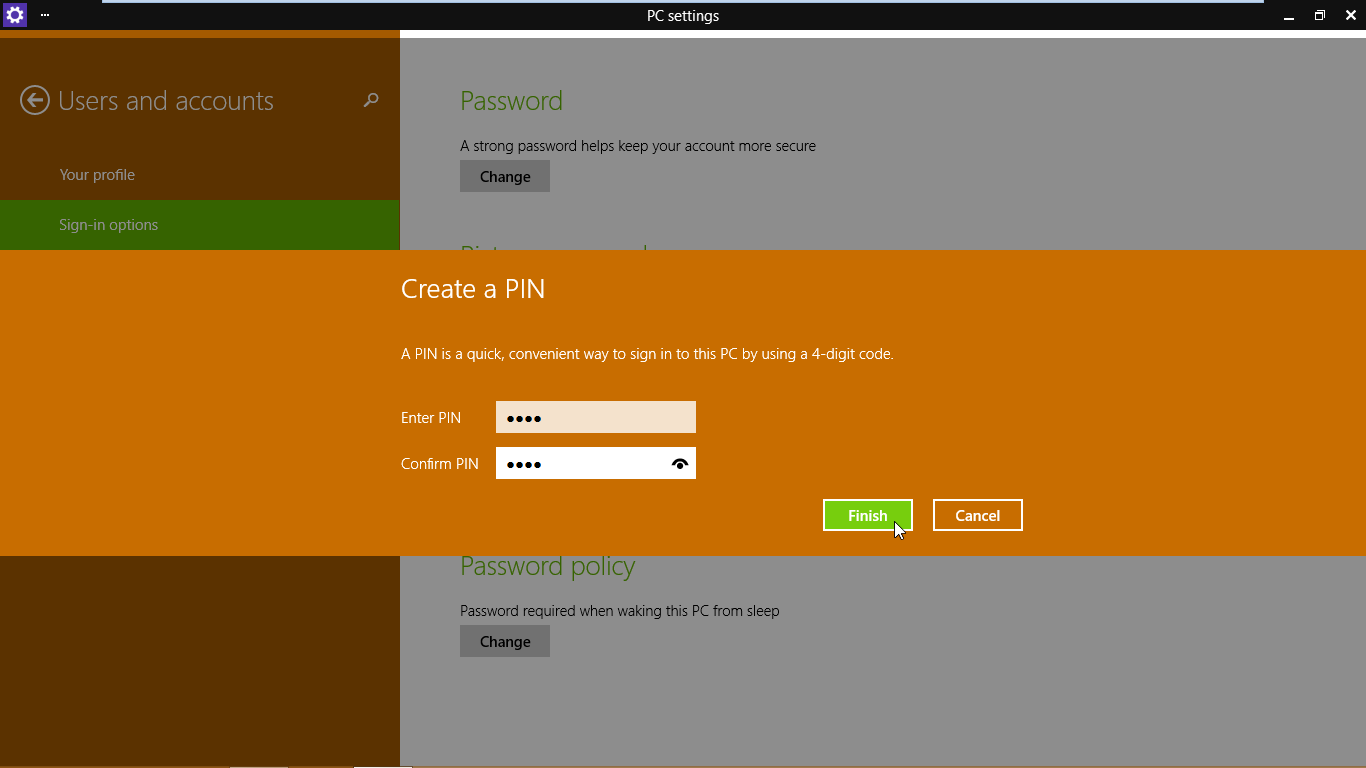
17. Ingrese sus cuatro dígitos de su PIN en el campo Enter Pin. Luego vuelva a escribir su PIN en el campo Confirm PIN para confirmar la operación.
18. Haga clic en Finish. Ahora su código PIN ha sido creado.
19. Clic al botón Inicio y clic en su nombre de usuario.
© Handz Valentín Huiza. Todos los derechos reservados.
Prohibida la reproducción por cualquier medio.
Publicación web autorizada a aulaClic.
Noviembre-2014.
Cursos Informática Gratuitos Síguenos en: Facebook Sobre aulaClic Política de Cookies