




7° En esta pantalla se muestran las unidades de disco duro que contiene su equipo. Seleccione la unidad de disco duro donde desea instalar Windows 8. Ahora para ver más opciones con las unidades, haré clic en el enlace Drive options (advanced).
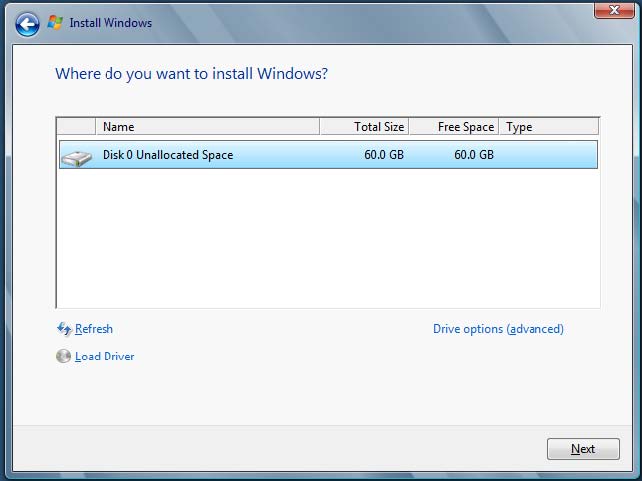
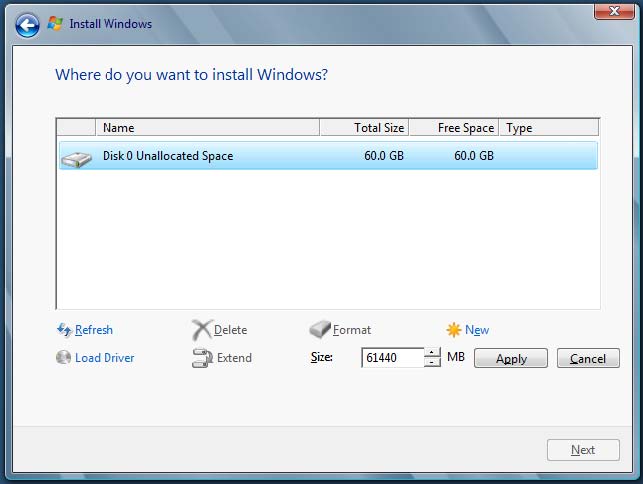
8° Como pueden ver en el ícono de la unidad de disco duro, aparece el texto Unallocated space que es el espacio lógico en el disco duro donde Windows almacenará sus archivos. Haré clic en el enlace NEW.
9° En Size puedo escribir el número (en Megabytes) de las particiones que tendrán su unidad de disco duro. En nuestro caso lo dejaremos con una sola partición y haremos clic en Apply.
© Handz Valentín Huiza. Todos los derechos reservados.
Prohibida la reproducción por cualquier medio.
Publicación web autorizada a aulaClic.
Octubre-2012.
Cursos Informática Gratuitos Síguenos en: Facebook Sobre aulaClic Política de Cookies