




3° Ahora, active la Barra de acceso y haga clic en Configuración.
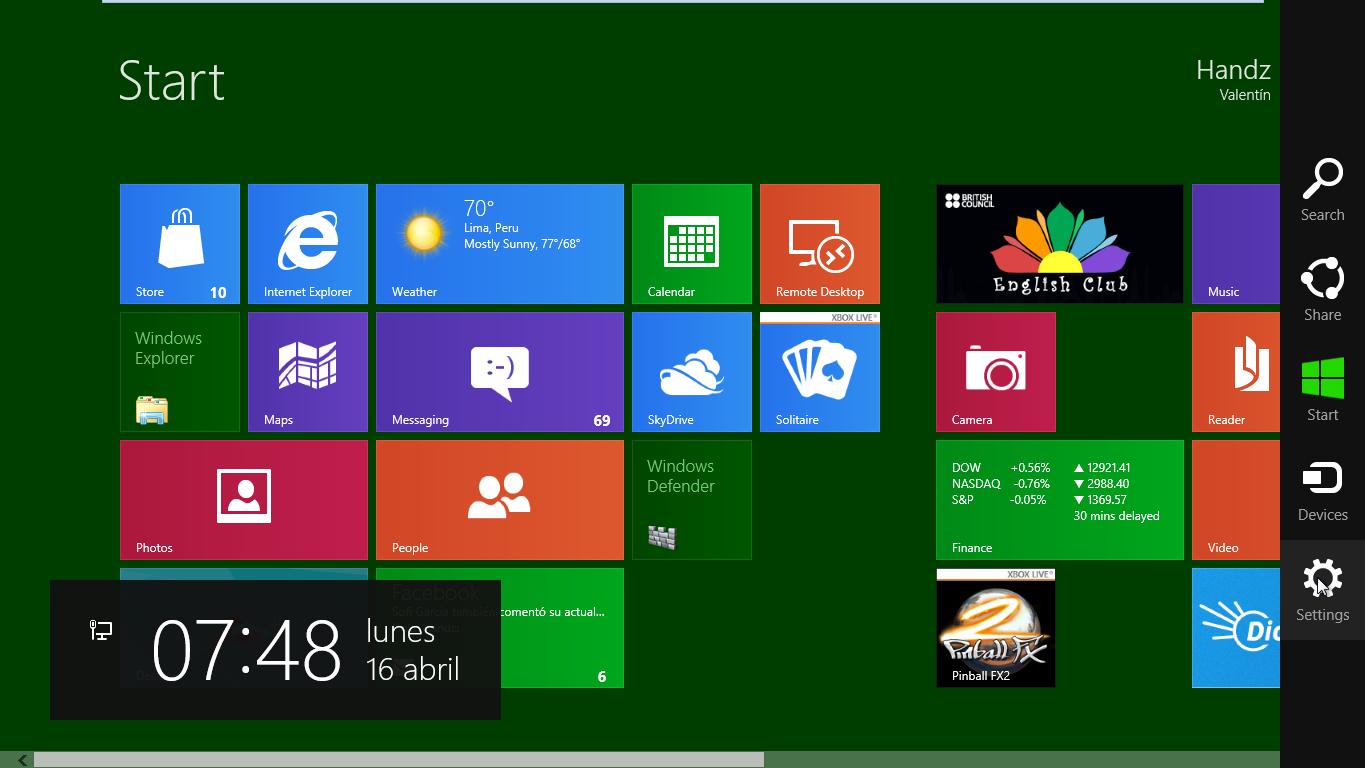
4° Dentro del panel de configuraciones, haga clic en Iniciar apagar y luego clic en Suspender.
Windows guarda la información de sus archivos y programas y a continuación mantiene a su equipo en un estado de baja energía. El disco duro deja de girar, pero la luz de encendido del equipo en si misma sigue activa, ya sea fija o parpadeando lentamente.
5° Dependiendo de su hardware, mueva el mouse, pulse Enter, o pulse el botón de encendido de su computador para despertar a su equipo.
Aparece el Pantalla de Bloqueo de Windows 8.
6° Mueva la Pantalla de Bloqueo nuevamente e inicie sesión con el método que ha elegido.
Regresa a su sesión anterior.
7° Haga clic en su cuenta de usuario y luego clic en Cerrar sesión.
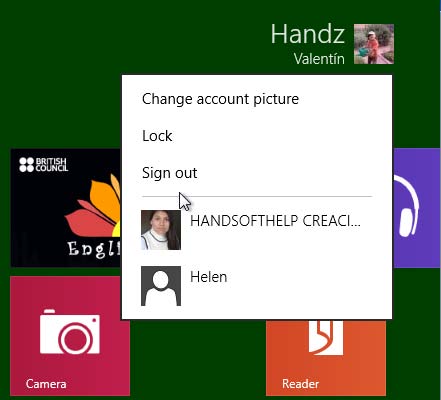
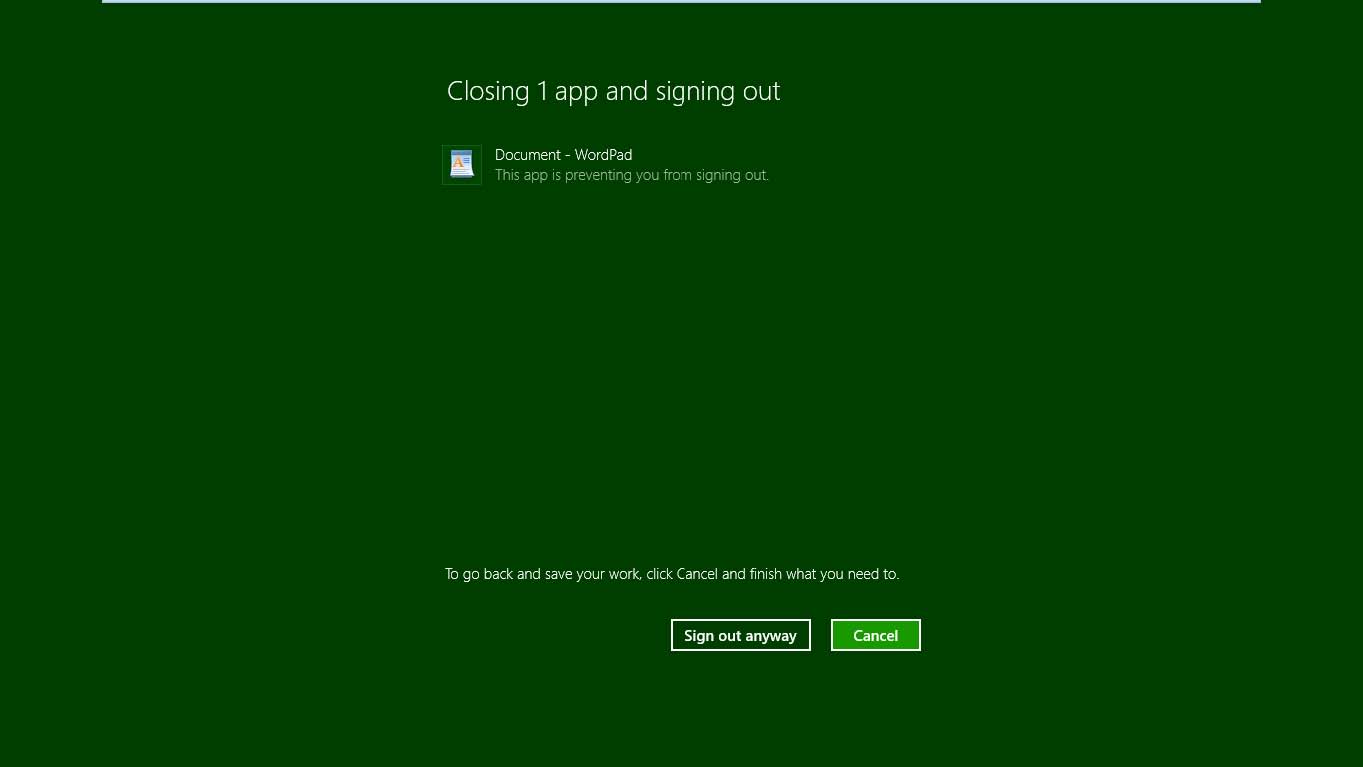
Si no hay programas ejecutándose en su equipo, Windows 8 sale de su sesión. Si por o contrario hubiese programas ejecutándose, Windows 8 le muestra una lista de esos programas y archivos abiertos para que pueda cerrarlos antes.
8° Si no ha guardado su trabajo, haga clic en Cerrar de todas formas para forzar el cierre de sesión. Por otro lado, puede usar Cancel, guardar su trabajo y luego volver a cerrar la sesión.
9° Mueva su Pantalla de Bloqueo, seleccione su cuenta de usuario (al cual cerró sesión hace unos instantes) y haga clic en Iniciar/Apagar.
10° En la lista desplegable del botón Iniciar/Apagar, haga clic en Apagar.
Windows 8 cierra todos los procesos y apaga su computador.

© Handz Valentín Huiza. Todos los derechos reservados.
Prohibida la reproducción por cualquier medio.
Publicación web autorizada a aulaClic.
Octubre-2012.
Cursos Informática Gratuitos Síguenos en: Facebook Sobre aulaClic Política de Cookies