




Antes de comenzar a crear su contraseña basada en imágenes primero deberá escribir su contraseña clásica.
4° Escriba su contraseña en el campo Password y clic en Ok.
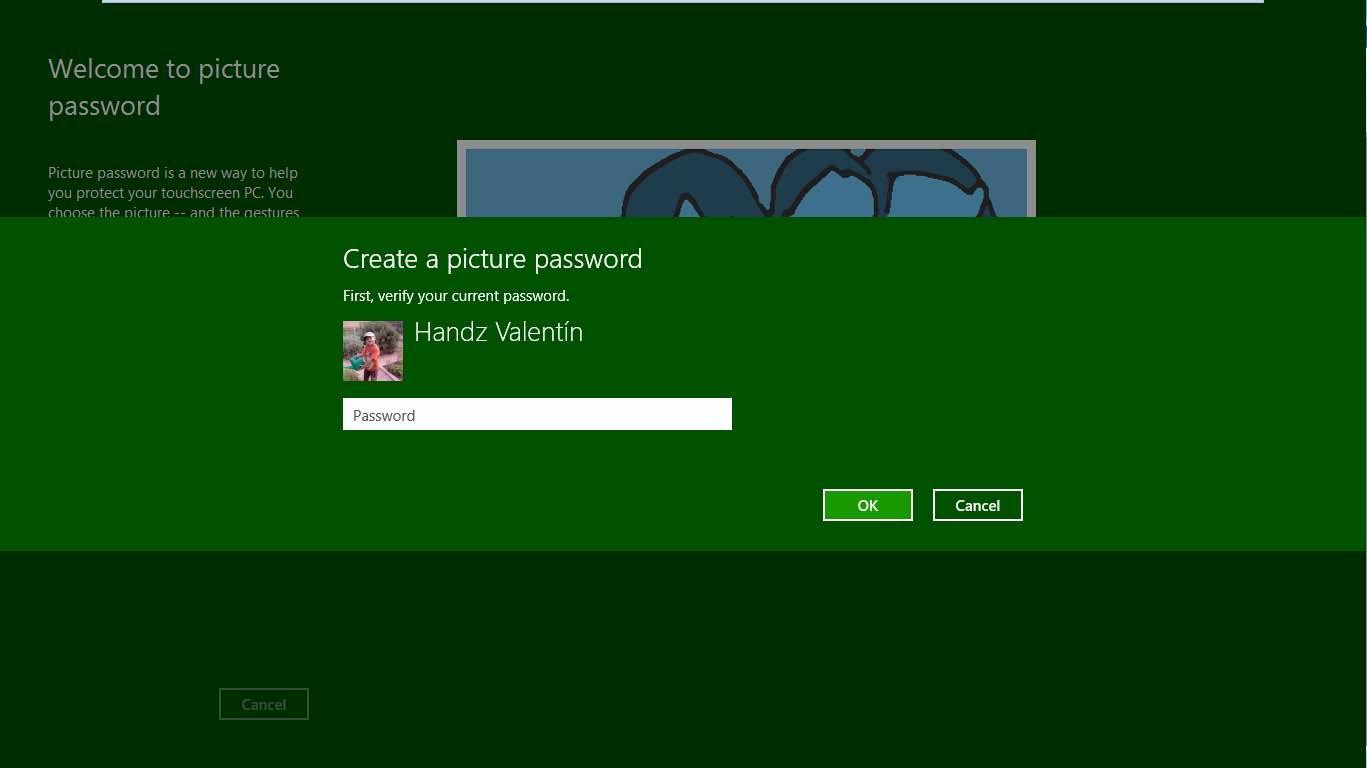
Ahora nos muestra la pantalla Welcome to picture password, desde esta ventana podrá ver la función de una contraseña de imagen, por ahora esta información está en inglés.
5° Haga clic en Choose picture.
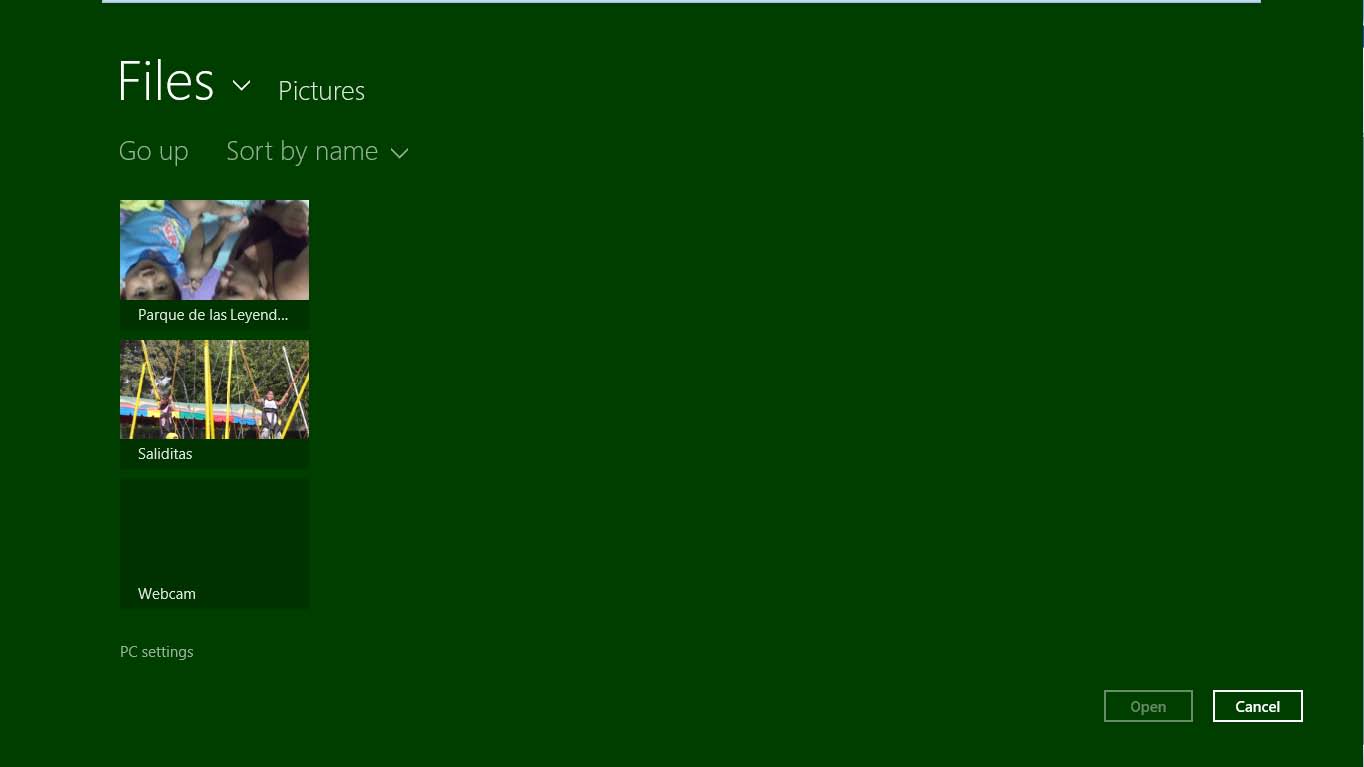
La siguiente pantalla muestra los directorios donde encontrará imágenes que podrá seleccionar como parte de su contraseña de imagen. Por defecto se abre la biblioteca Pictures mostrando las carpetas que están guardadas en él. Cuando una carpeta tiene imágenes, el tile muestra al menos una imagen y debajo está el nombre de la carpeta.
6° Haga clic en la carpeta Saliditas.
© Handz Valentín Huiza. Todos los derechos reservados.
Prohibida la reproducción por cualquier medio.
Publicación web autorizada a aulaClic.
Octubre-2012.
Cursos Informática Gratuitos Síguenos en: Facebook Sobre aulaClic Política de Cookies