




Una vez terminado regresarás a la ventana de configuración.
13° Ahora haga clic en Create PIN.
14° Windows 8 te pedirá tu contraseña clásica así que debes ingresarla para luego continuar con la creación del PIN.
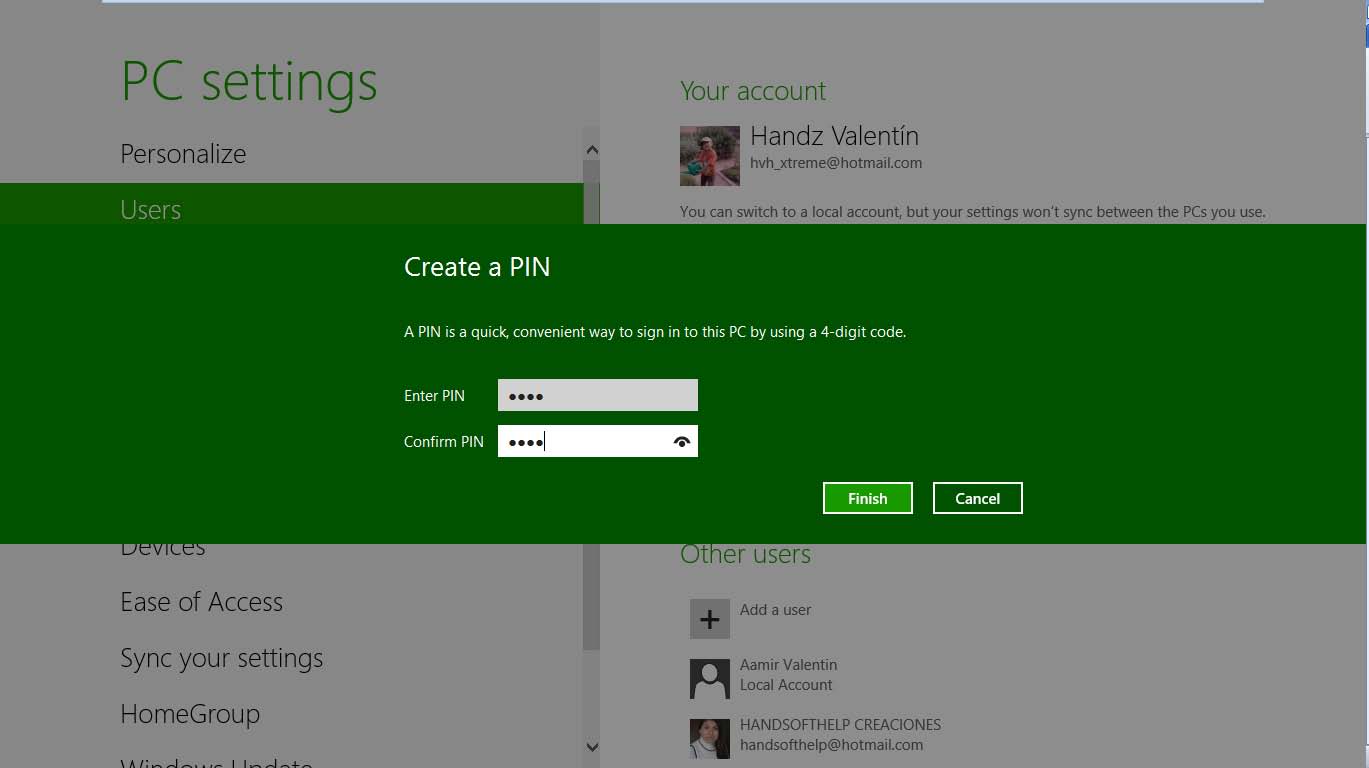
15° Ingrese sus cuatro dígitos de su PIN en el campo Enter Pin. Luego vuelva a escribir su PIN en el campo Confirm PIN para confirmar la operación.
16° Haga clic en Finish.
Ahora su código PIN ha sido creado.
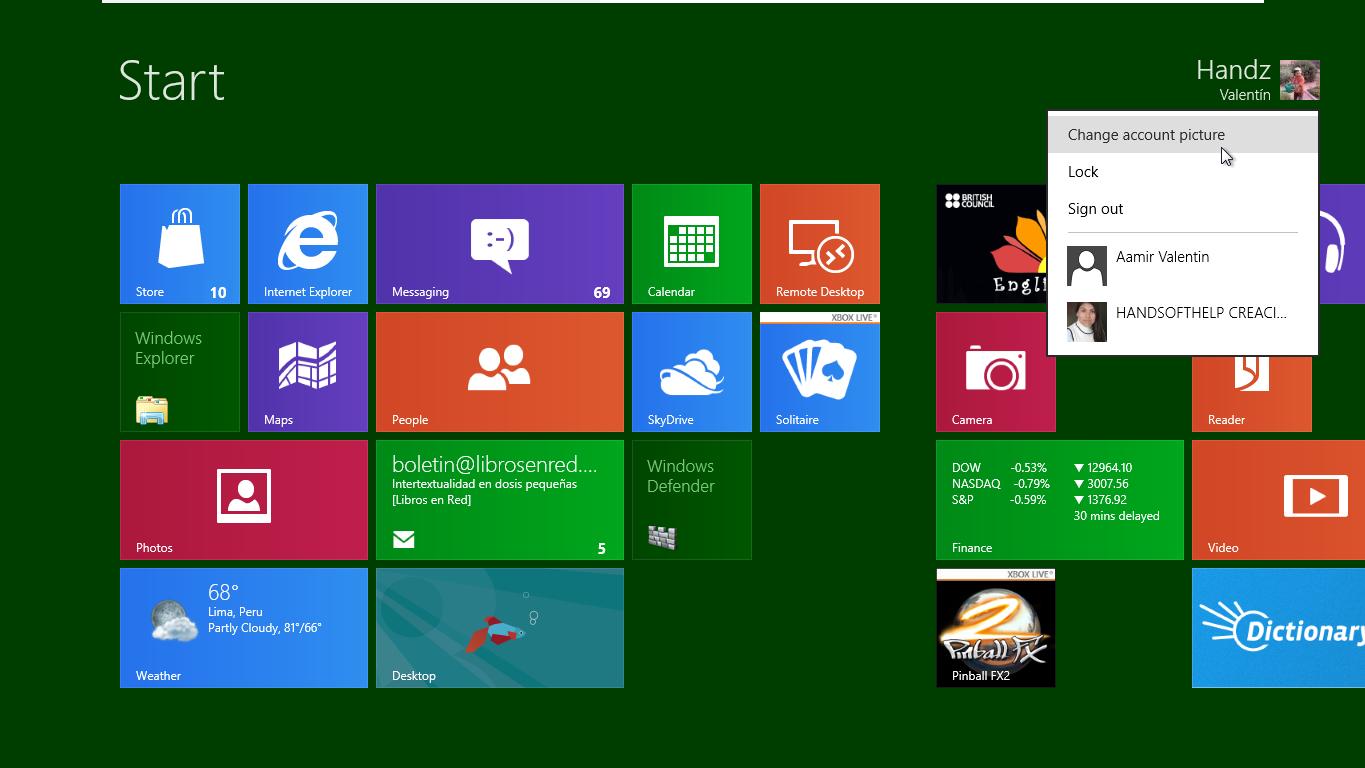
17° Pulse la tecla Windows para volver al Pantalla Inicio.
18° Haga clic en su cuenta de usuario ubicado en la parte superior de su Pantalla Inicio y clic en Change account picture.
Nota: También puedes usar la opción Personalize de la ventana PC settings.
© Handz Valentín Huiza. Todos los derechos reservados.
Prohibida la reproducción por cualquier medio.
Publicación web autorizada a aulaClic.
Octubre-2012.
Cursos Informática Gratuitos Síguenos en: Facebook Sobre aulaClic Política de Cookies