




La calculadora se abre en el escritorio de Windows. La calculadora es una aplicación diseñada para trabajar en la interfaz clásica de Windows 8.
2° Pulse la tecla Windows para volver al Start Screen y ya dentro escriba Wordpad. Haga clic sobre el ícono de WordPad para abrir la aplicación en Windows 8.
3° En la barra de tareas haga clic en el ícono del Explorador de Windows.
Se abre la ventana de Windows Explorer. Ahora ya tiene 3 ventanas clásicas abiertas en el escritorio de Windows 8. Observe también que en la barra de tareas se muestran los íconos de cada una de las ventanas. Por lo general cuando se abre una ventana siempre aparece en su tamaño original.
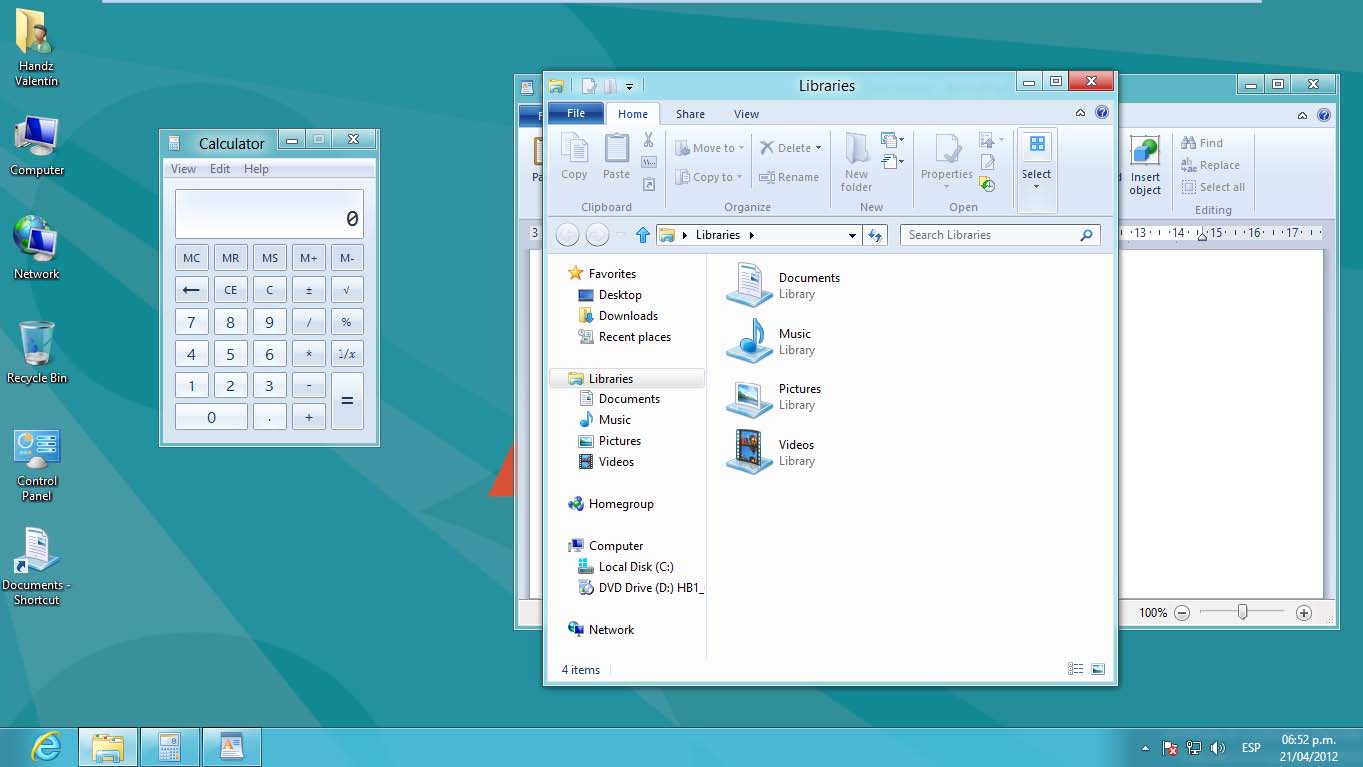
4° Si la ventana Libraries está maximizada, restáurelo.
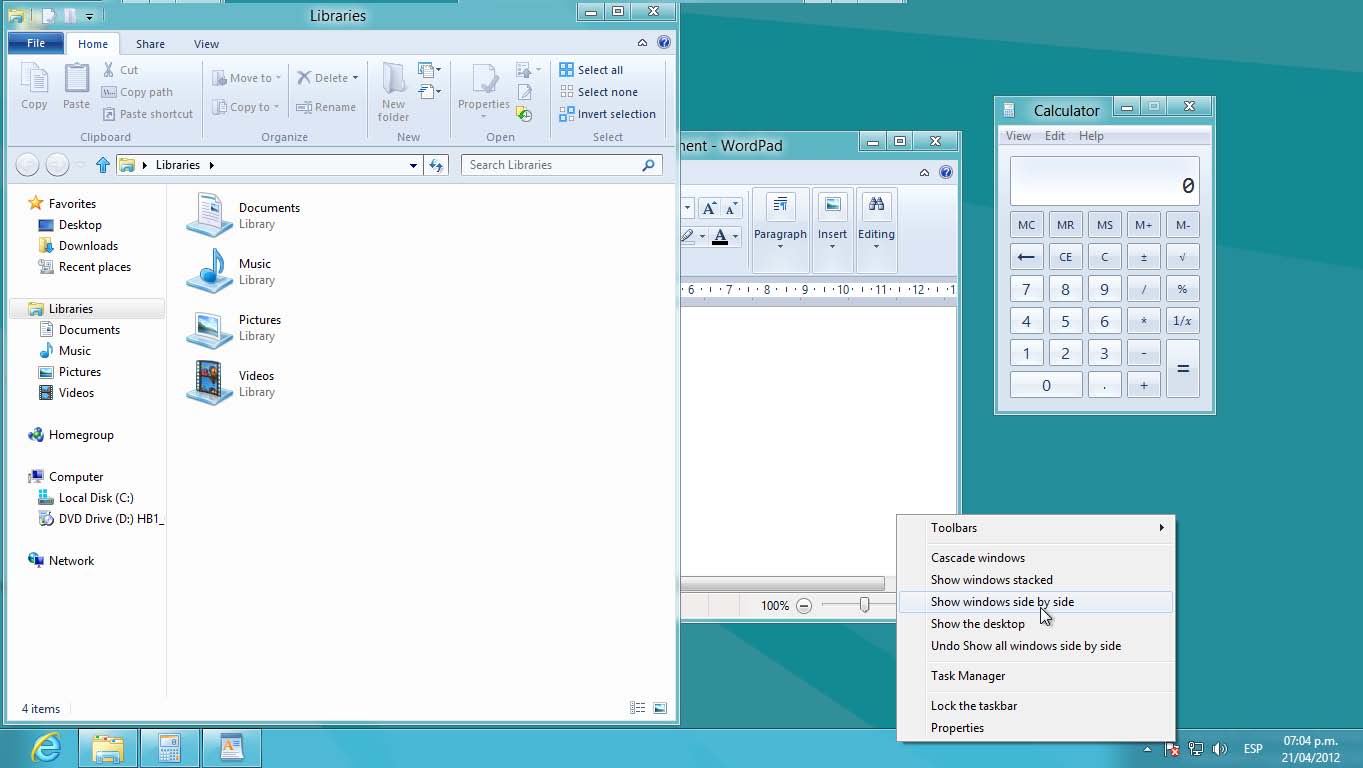
5° Haga clic sin soltar sobe la barra de título de la ventana Libraries y mueva la ventana al extremo izquierdo de la pantalla hasta que observe como aparece un marco indicando su nueva posición. Libere el botón del mouse para que la ventana se posicione.
6° Haga clic derecho en un espacio libre de la barra de tareas y clic en Show windows side by side.
© Handz Valentín Huiza. Todos los derechos reservados.
Prohibida la reproducción por cualquier medio.
Publicación web autorizada a aulaClic.
Octubre-2012.
Cursos Informática Gratuitos Síguenos en: Facebook Sobre aulaClic Política de Cookies