




12° En el cuadro de diálogo Taskbar Properties, en la etiqueta Taskbar buttons, seleccione Never combine y haga clic en Apply. Cuando haces clic en Apply el cuadro de diálogo Taskbar properties aún se mantiene abierto listo para hacer otros cambios.
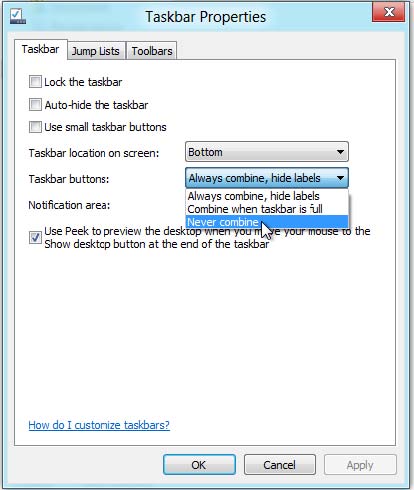
Cuando eliges Never combine le decimos a la barra de tareas que todos los botones sean independientes y que no se junten aunque sean del mismo tipo.
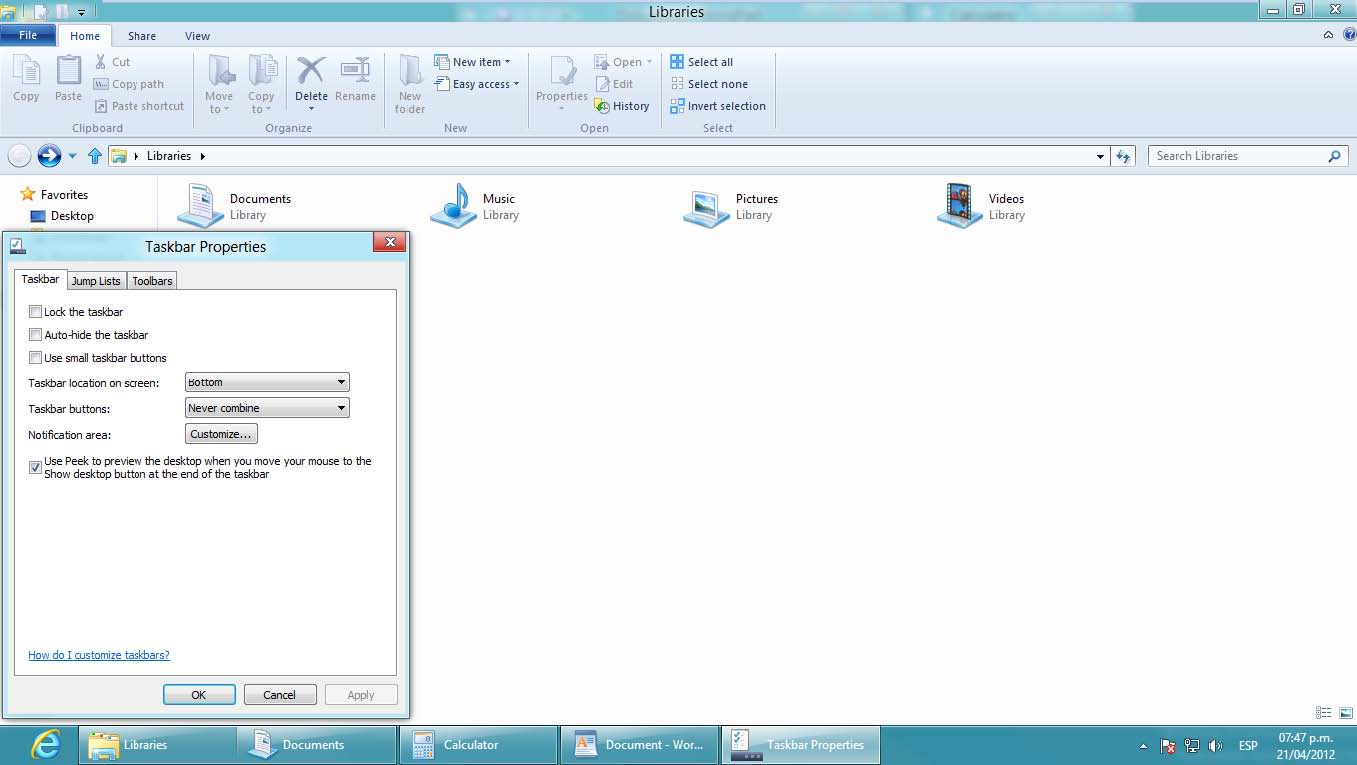
13° En la misma lista desplegable cambie Never combine por Always combine, hide labels y haga clic en OK.
Los botones se vuelven a combinar.
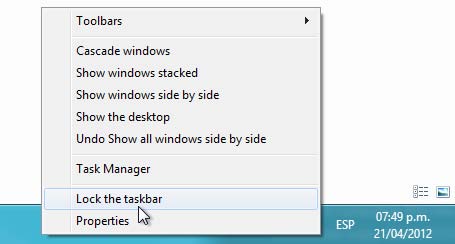
14° Haga clic derecho una vez en la barra de tareas y verifique que Lock the taskbar no esté activo, si lo está, haga clic en esta opción para desactivarlo.
La opción Lock the taskbar permite bloquear y desbloquear el movimiento de la barra de tareas.
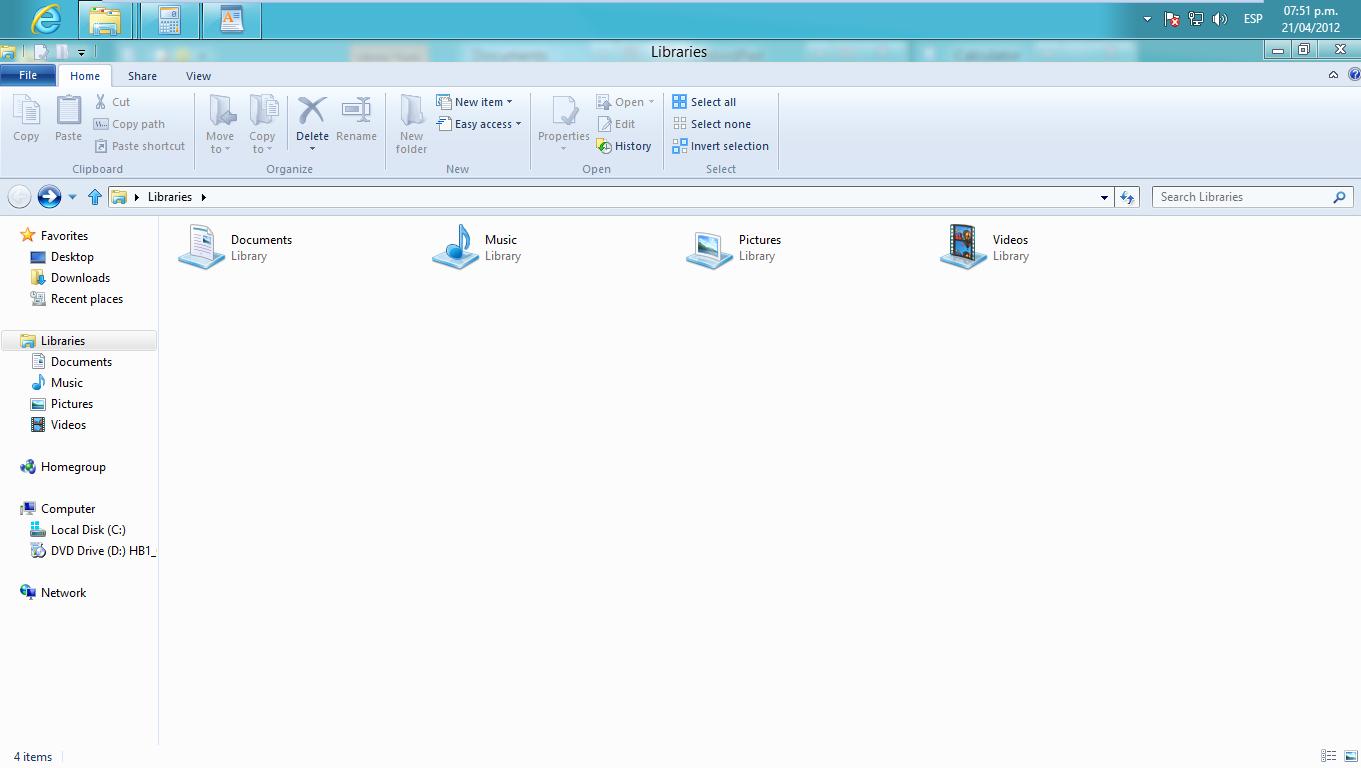
15° Con la barra de tareas desactivada, haga clic en la barra de tareas y realice un arrastre hacia arriba.
Observe como la barra de tareas se posiciona en la parte superior de la pantalla. Es posible que a algunas personas les resulte más cómodo trabajar así.
16° Cierre todas las ventanas abiertas y si lo desea, regrese la barra de tareas a su posición original.
© Handz Valentín Huiza. Todos los derechos reservados.
Prohibida la reproducción por cualquier medio.
Publicación web autorizada a aulaClic.
Octubre-2012.
Cursos Informática Gratuitos Síguenos en: Facebook Sobre aulaClic Política de Cookies