Ayuda ejercicios unidad 1: Introducción a HTML
Ejercicio 1: Crear la página principal de un sitio web con el editor Brackets
En primer lugar vamos a explicar brevemente como instalar Brackets a fecha de hoy. Posiblemente puede variar más adelante, pero en cualquier caso la instalación es muy sencilla, solo sigue los pasos y deja las opciones por defecto. A continuación veremos como crear una carpeta y guardar el archivo.
- Si no lo tienes instalado, desde la página oficial de Brackets haz clic en el botón para descargar el archivo de instalación: Download Brackets 1.x.
Aparecerá una ventana similar a esta
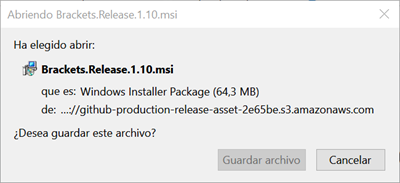
Pulsa Guardar archivo y se guardará en la carpeta por defecto o te preguntará donde quieres guardarlo.
- Una vez descargado, haz doble clic sobre él para proceder a la instalación y pulsa el botón Ejecutar.
- Te preguntará donde deseas instalarlo, puedes dejar la carpeta que te ofrece y pulsar en el botón Next y a continuación el botón Instal.
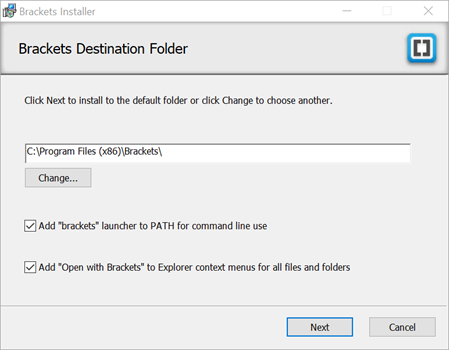
- Cuando finalice la instalación te pedirá pulsar el botón Finish y aparecerá la pantalla del editor Brackets.
- Para abrir Brackets búscalo desde el menú Inicio de Windows.
- Por defecto se inicia con un archivo index.html y una hoja de estilo main.css. Estarán agrupados en la carpeta Primeros pasos. Para crear nuestra propia carpeta haz clic sobre el menú Archivo y luego en Abrir carpeta, se abrirá la ventana del explorador de archivos para que elijas una carpeta, busca la carpeta ejercicios que creaste en el primer ejercicio paso a paso de esta unidad. Si no la creaste, pulsa en el botón Nueva carpeta y créala ahora. Una vez situado en la carpeta ejercicios pulsa Seleccionar carpeta.
- Para crear un archivo pulsa en Nuevo del menú Archivo. Se abrirá un documento en blanco.
- Crea el código según las instrucciones que te hemos dado en el ejercicio propuesto.
- Debe quedar así:

- Pulsa las teclas CTRL+G o el botón Guardar del menú Archivo.
- Se abrirá el explorador de archivos, debes estar colocado en la carpeta ejercicios, pulsa el botón Nueva carpeta y dale el nombre cursos-aulaclic, haz doble clic para colocarte dentro de esa carpeta y en el campo nombre escribe index.html y pulsa el botón Guardar.
- Para ver el resultado pulsa el botón
 Vista previa dinámica de Brackets o desde el Explorador de Windows sitúate en el archivo que acabas de crear index.html y haz doble clic.
- Te recomendamos instalar en Brackets la extensión "Pestañas. Trabajando cómodamente" tal y como explicamos en el vídeo: El editor de código Brackets 1ª parte; esta extensión facilita el trabajo con pestañas y además las capturas de pantalla que mostramos se parecerán más a las que verás en tu ordenador
 Cursos Informática Gratuitos