




También podemos pulsar el botón  de la barra de opciones cuando no hay objetos seleccionados y en la ventana que aparece pulsar el botón
  . Esto permite ver las mesas en el área de trabajo con las etiquetas que las distingue. La mesa seleccionada aparece con una línea punteada alrededor. Un clic sobre otra mesa cambiará la selección. Por su parte, el panel de control, bajo la barra de menús, presenta diversos controles con los que podemos modificar la mesa seleccionada: Su tamaño, su orientación, un botón para añadir mesas
  , así como diversos botones para añadir marcas guía a la mesa. En la imagen siguiente tenemos seleccionada la Mesa de trabajo 3 y hemos activado varios botones de marcas de la barra de opciones, estas marcas se ven como líneas de color verde.
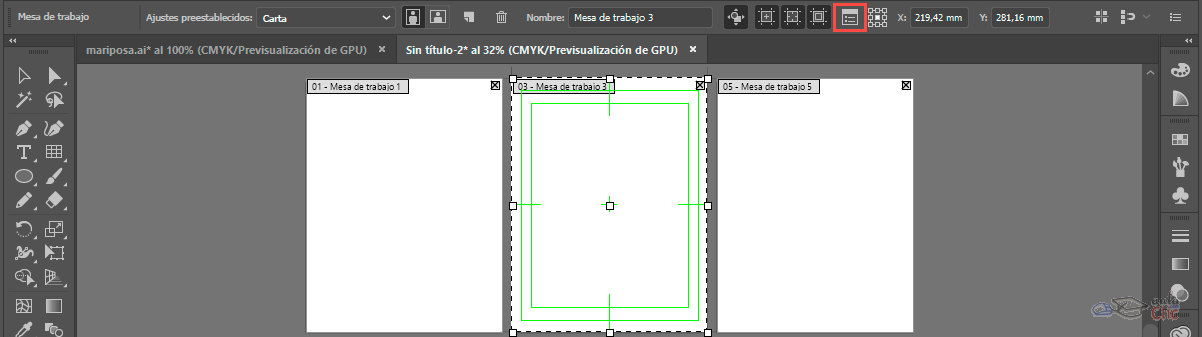
En el propio panel de control tenemos además un botón llamado Opciones de mesa de trabajo (que resaltamos con un recuadro rojo en la imagen anterior) que abrirá una ventana con más opciones para la mesa seleccionada.

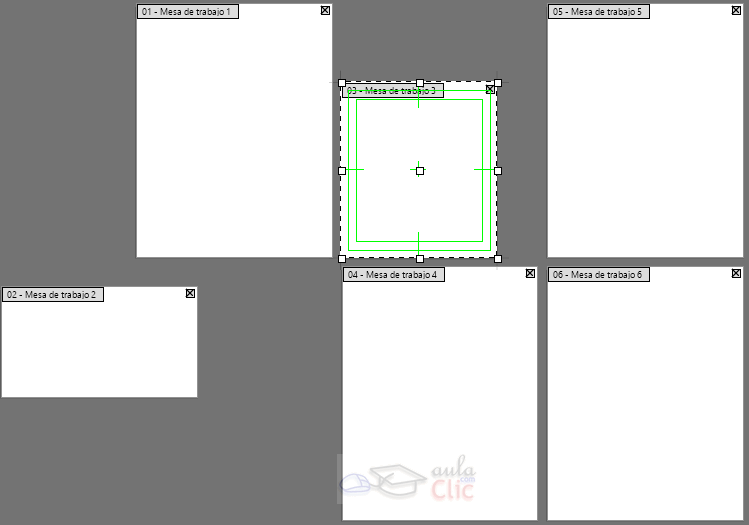
Como podemos ver, podemos modificar el nombre de la mesa por uno personalizado, así como el resto de los parámetros de la ventana. Adicionalmente, podemos modificar el tamaño de cada mesa arrastrando las anclas (los recuadros blancos) de sus bordes e incluso cambiar su posición en el área de trabajo arrastrando su ancla central. En la imagen hemos modificado el tamaño de la mesa 3 y de la 2 así como su ubicación. .
También podemos dibujar rectángulos sobre el área de trabajo, con la herramienta de dibujo del mismo nombre y convertirlos en una mesa de trabajo nueva con el menú Objeto → Mesas de trabajo → Convertir a mesas de trabajo.
Un modo simplificado de trabajar con las mesas de trabajo es utilizar el panel del mismo nombre que está en la barra de paneles.
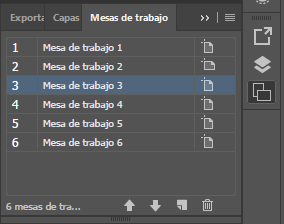
En el panel, un clic permite seleccionar una mesa, un doble clic abre la ventana Opciones de mesa de trabajo que vimos arriba. A su vez, con un doble clic en el número de la mesa hacemos zoom sobre la misma hasta que encaja en la pantalla y en la parte inferior tenemos botones para modificar el orden de las mesas en el panel, el botón para añadir nuevas mesas y otro más para eliminarlas  .
.
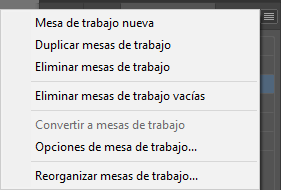
De modo redundante, el panel incluye un menú pulsando este botón  en la esquina superior derecha del panel, con opciones que, por lo visto hasta aquí, no requieren más explicación.
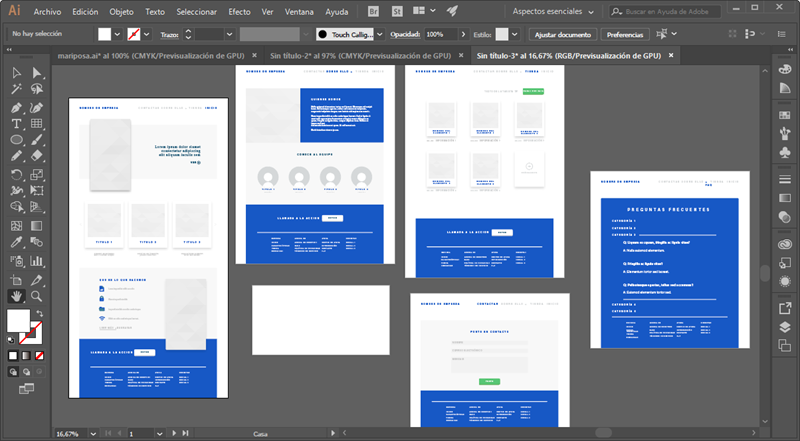
Ahora bien ¿Para qué nos sirven mesas de trabajo con distinto tamaño y disposición? Un ejemplo clásico es el diseño de la imagen corporativa de las empresas, que debe ser incorporado a hojas con membrete, sobres, impresión a gran escala en carteles, tarjetas de presentación, etcétera. Un mismo logo puede ser incorporado en diversas aplicaciones de uso sin necesidad de crear archivos independientes por su diverso tamaño. En la siguiente imagen podemos ver un ejemplo de ello.
Finalmente, tenemos a la izquierda la herramienta Mesas de Trabajo  que nos permite, de modo similar a como ya hemos visto, seleccionar las mesas con un clic, moverlas de lugar y redimensionarlas arrastrando sus anclas.
Cursos Informática Gratuitos Síguenos en: Facebook Sobre aulaClic Política de Cookies
© aulaClic. Todos los derechos reservados. Prohibida la reproducción por cualquier medio.