




En el panel podemos reducir los colores desplazando el control correspondiente.
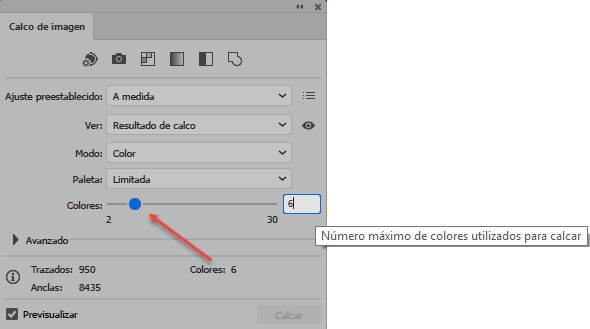
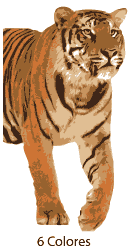
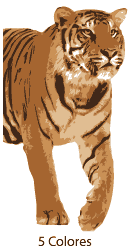
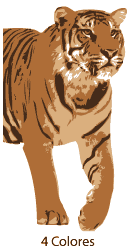
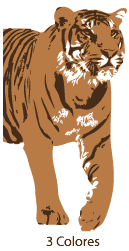
En este ejemplo, nos hemos quedado con 4 colores.
Nota: Los colores pueden variar en función del modo de color. En este ejemplo, hemos abierto la imagen directamente, por lo que se utiliza un espacio de color CMYK. Puede diferir ligeramente si abres un nuevo documento en RGB y colocas la imagen y, a su vez, rechazas el perfil de color incrustrado.
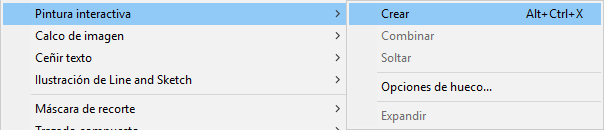
Una vez que hemos ajustado los colores y tenemos el gráfico definitivo vamos a editarlo. Como vamos a utilizar la herramienta Bote de pintura interactiva  , debemos crear un conjunto de pintura interactiva. Para ello, lo primero que debemos hacer es expandir el calco de imagen usando el menú Objeto → Calco de imagen → Expandir. Inmediatamente después utilizamos la opción de menú Objeto → Pintura interactiva → Crear.

Antes de utilizar el bote de pintura, vamos a cambiar los colores base que le ha asignado Illustrator. Si conocemos de antemano qué colores queremos utilizar, y han de ser justamente esos, podemos guardarlos como una biblioteca de muestras, abrirla antes de realizar el calco, y seleccionarlos como una paleta en las Opciones del calco. Esto hará que Illustrator genere el gráfico vectorial utilizando los colores de la biblioteca seleccionada. En este caso no lo hemos hecho así, porque no sabemos qué tono vamos a dejar hasta que no lo probemos. En esta ilustración con pocos colores, podríamos utilizar directamente el Bote de pintura interactivo, haciendo triple clic sobre un color para cambiar todos los que son iguales. Pero una opción más cómoda es utilizar volver a colorear ilustración, desde su icono del Panel de control  .
.
Cursos Informática Gratuitos Síguenos en: Facebook Sobre aulaClic Política de Cookies
© aulaClic. Todos los derechos reservados. Prohibida la reproducción por cualquier medio.