




En vez de valores específicos, podemos especificar el alto y ancho en porcentajes. Por ejemplo, un valor de 50% reducirá el tamaño a la mitad, mientras que un 200% duplicará el tamaño. Para introducir porcentajes, podemos utilizar el panel Transformar o volver a utilizar la herramienta Escala  , pero esta vez haciendo doble clic sobre ella, para abrir la ventana Escala.
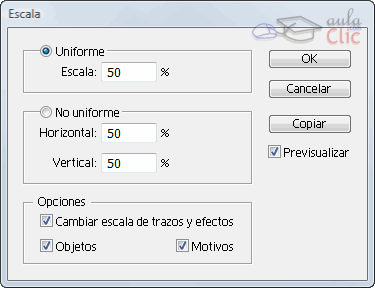
Para escalar altura y anchura con un mismo porcentaje, manteniendo así la proporcionalidad, marcamos Uniforme e introducimos el porcentaje. Para hacerlo por separado, marcamos No uniforme e introducimos los valores para el porcentaje Horizontal y Vertical.
Escalar bordes y motivos.
Por defecto, al escalar un objeto con borde y motivo, estos no se escalan:
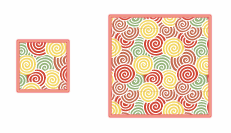
Pero podemos cambiar este comportamiento, desde la Opciones de la ventana Escala o desde el menú de propiedades del panel Transformar.
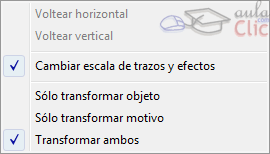
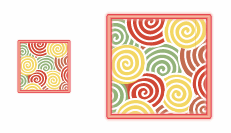
En la imagen anterior, se ha escalado también el motivo y el trazo.
La transformación de motivo se puede aplicar del mismo modo con el resto de herramientas.
Cursos Informática Gratuitos Síguenos en: Facebook Sobre aulaClic Política de Cookies
© aulaClic. Todos los derechos reservados. Prohibida la reproducción por cualquier medio.