


Cuando un texto debe continuar en una página que no es la siguiente, sino otra cualquiera, es necesario crear dos (o más) marcos y enlazarlos.
Para enlazar dos marcos primero han de crearse ambos. Después, el enlace puede crearse de alguna de las siguientes formas:
• Seleccionamos el primero y accedemos a sus propiedades mediante: menú contextual > Marco (o Imagen). Después en la pestaña Opciones seleccionamos el marco a vincular en “Vinculo siguiente”.
• Otra forma es a través de la barra de herramientas Marco con el botón “Enlazar los marcos”.
Cuando dos marcos están enlazados, se muestran unidos con una línea discontinua:
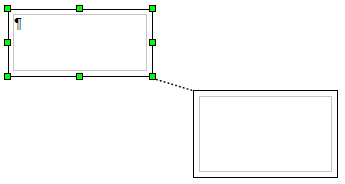
Además, el primero de los marcos ya no ajusta automáticamente el tamaño al contenido; sólo ocurre en el último marco de aquellos que se encuentran enlazados.
Como prueba, se puede probar a enlazar varios marcos en diferentes páginas y probar a insertar contenido para ver como fluye entre los distintos marcos.
Ejemplo de marco para indicar una información en vertical en el lateral izquierdo de la página:
Para crear una o varias lineas con información de una entidad, por ejemplo, nombre, CIF, dirección etc. puede procederse de la siguiente forma:
• En un nuevo párrafo, se escribe el texto que se
desea indicar, por ejemplo:
Nombre de la entidad S.L. Calle de las acacias, 345. 18045 Teruel. CIF:
B-12345678.
• Se rota el texto a 90 grados desde menú contextual > Carácter
• Con el texto aún seleccionado, se elige Insertar > Marco para crear el marco, como hemos visto.
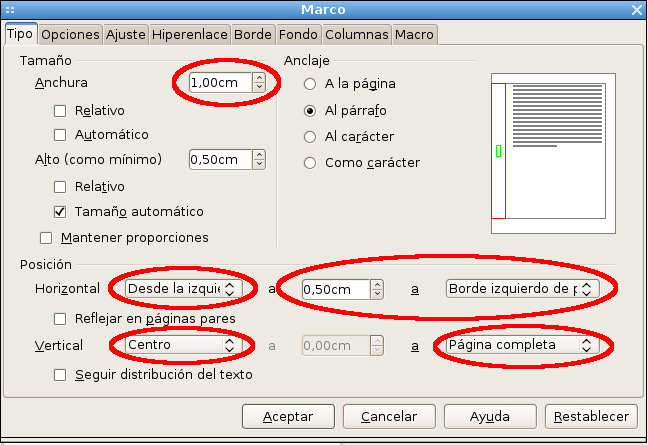
• En la ventana Marco > pestaña Tipo,
modificamos la ubicación del marco indicando las propiedades como se muestra en
la imagen, con las medidas que nos interesen.
• Puede ser interesante editar el marco para que
no se dibuje su borde.
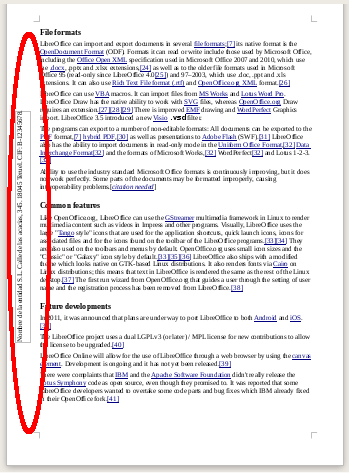
• Finalmente, si necesitamos que esta información esté en varias páginas, bastará con copiar el marco, colocar el cursor en cualquier parte de la página donde queremos que aparezca la información lateral y pegarlo; se colocará en la misma posición en que fue creado.
Cursos Informática Gratuitos Síguenos en: Facebook Sobre aulaClic Política de Cookies
