


Ejemplo 13
En este ejemplo se trata de usar un formulario para ingresar datos a través de un panel diseñado en el formulario hacia una hoja de un libro abierto. En particular, supongamos que se trata de ingresar el nombre de un producto, el precio unitario, la cantidad y el monto de un posible descuento. En la hoja debe aparecer una columna en el cual se calcule el monto del IGV (18%) de las ventas. El formulario deberá ser activado desde una macro la cual se iniciará insertando una nueva hoja, dándole un nombre y colocando la cabecera de las columnas de datos.
Procedimiento
Usaremos los siguientes cuadros de control de formulario:
| Control | Nombre, caption |
| Formulario | FrmPanel, Panel de datos |
| Comando | CmdTransfiere, Transfiere |
| Comando | CmdFin, Terminar |
| Cuadro de texto | TxtProducto |
| Cuadro de texto | TxtPrecio |
| Cuadro de texto | TxtCantidad |
| Cuadro de texto | TxtDescuento |
| Tres Etiquetas | LblEtq1, LblEt2, LblEt3, LblEt4 |
Este será el módulo correspondiente a la macro:
Public Sub Inicio()
HojaName = InputBox("Nombre de la hoja a ser creada")
Sheets.Add
With ActiveSheet
.Name = HojaName
End With
Range("A2") = "Nombre del producto"
Range("B2") = "Precio unit."
Range("C2") = "Cantidad"
Range("D2") = "Ventas"
Range("E2") = "I.G.V."
Range("F2") = "Descuento"
Range("G2") = "Venta neta"
FrmPanel.Show
End Sub
Al iniciarse la ejecución del formulario, el siguiente procedimiento permitirá hacer que el cuadro de texto para el nombre del producto quede activado y se inicialice un contador para las filas (NroDatos).
Private Sub UserForm_Click()
TxtProducto.Enabled = True
NroDatos = 0
End Sub
La siguiente imagen muestra el panel de datos (formulario)
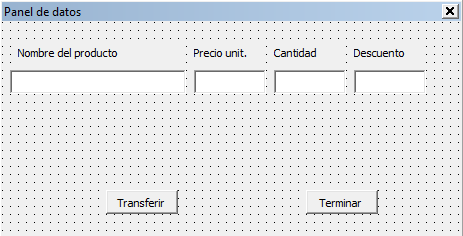
Para mayor facilidad se puede ingresar los datos usando la tecla <Tab>. En el cuadro de texto para Descuento se debe ingresar 0 si no hay descuento. A continuación se debe hace clic en el botón <Transferir>. El siguiente es el procedimiento que le corresponde a este botón:
Private Sub CmdTransferir_Click()
NroDatos = NroDatos + 1
Cells(NroDatos + 2, 1) = TxtProducto.Text
Cells(NroDatos + 2, 2) = TxtPrecio.Text
Cells(NroDatos + 2, 3) = TxtCantidad.Text
Cells(NroDatos + 2, 4) = TxtPrecio.Value * TxtCantidad.Value
Cells(NroDatos + 2, 5) = Cells(NroDatos + 2, 4) * 0.18
Cells(NroDatos + 2, 6) = TxtDescuento.Text
Cells(NroDatos + 2, 7) = Cells(NroDatos + 2, 4) + Cells(NroDatos + 2, 5) - TxtDescuento.Value
TxtProducto.Text = ""
TxtPrecio.Text = ""
TxtCantidad.Text = ""
TxtDescuento.Text = ""
TxtProducto.SetFocus
End Sub
Abserve que luego de ingresar los datos y los valores calculados a celdas de la nueva hoja, los controles son puestos en blanco y con la última instrucción se vuelve activar el cuadro de texto Producto que, de otra manera, se tendría que hacer clic en dicho cuadro.
A continuación se muestra todos los procedimientos del formulario.
Dim NroDatos As Integer
Private Sub CmdFin_Click()
End
End Sub
Private Sub CmdTransferir_Click()
NroDatos = NroDatos + 1
Cells(NroDatos + 2, 1) = TxtProducto.Text
Cells(NroDatos + 2, 2) = TxtPrecio.Text
Cells(NroDatos + 2, 3) = TxtCantidad.Text
Cells(NroDatos + 2, 4) = TxtPrecio.Value * TxtCantidad.Value
Cells(NroDatos + 2, 5) = Cells(NroDatos + 2, 4) * 0.18
Cells(NroDatos + 2, 6) = TxtDescuento.Text
Cells(NroDatos + 2, 7) = Cells(NroDatos + 2, 4) + Cells(NroDatos + 2, 5) - TxtDescuento.Value
TxtProducto.Text = ""
TxtPrecio.Text = ""
TxtCantidad.Text = ""
TxtDescuento.Text = ""
TxtProducto.SetFocus
End Sub
Private Sub UserForm_Click()
TxtProducto.Enabled = True
NroDatos = 0
End Sub
© Ilmer Cóndor Espinoza. Todos los derechos reservados.
Prohibida la reproducción por cualquier medio.
Publicación web autorizada a aulaClic.
Cursos Informática Gratuitos Síguenos en: Facebook Sobre aulaClic Política de Cookies